
Bắt đầu nhanh với Airtable: Làm quen chỉ trong 10 phút
Nguồn: Airtable, dịch bởi: Huy Hoàng

Dù công việc của bạn có phức tạp đến đâu, Airtable vẫn có thể giúp bạn quản lý tất cả một cách thống nhất. Trong hướng dẫn khởi động nhanh này, bạn sẽ tạo ra một hệ thống dễ nhìn, dễ hiểu và dễ mở rộng.
Mặc dù Airtable có rất nhiều tính năng để khám phá, nhưng bạn chỉ cần 10 phút để làm quen với những điều cơ bản — và bắt đầu thấy hiệu quả ngay lập tức.
Hướng dẫn này sẽ đưa bạn đi qua 6 bước cơ bản để xây dựng trên Airtable. Nếu bạn muốn nắm vững Airtable một cách toàn diện, hãy xem hướng dẫn chi tiết của chúng tôi tại đây.
Để giúp các bước trở nên sinh động hơn, chúng ta sẽ lấy lên kế hoạch cho sự kiện làm ví dụ minh họa. Tuy nhiên, hãy nhớ rằng những bước này có thể áp dụng cho hầu hết mọi trường hợp sử dụng — từ lên lịch nội dung marketing đến theo dõi hàng tồn kho trong chuỗi cung ứng.
Bước 1: Tạo base (cơ sở dữ liệu) đầu tiên của bạn
Cốt lõi của mọi quy trình làm việc chính là dữ liệu — những mảnh thông tin riêng biệt liên quan đến bạn và doanh nghiệp của bạn.
Trong Airtable, “base” chính là nơi lưu trữ dữ liệu đó.
Mỗi base (viết tắt của “database” – cơ sở dữ liệu) chứa toàn bộ thông tin mà bạn cần cho quy trình làm việc của mình. Base trong Airtable có tính tương tác và linh hoạt, đủ để thích ứng với những nhu cầu thay đổi của nhóm bạn.
Cách tạo base đầu tiên:
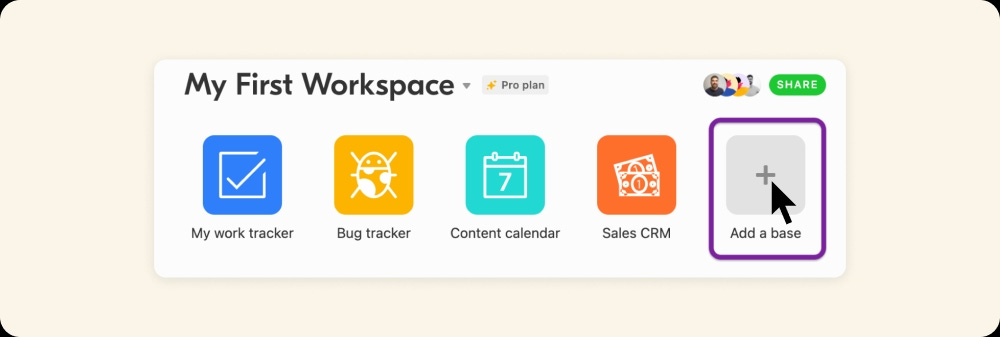
Trên màn hình chính của Airtable (hãy đảm bảo rằng bạn đã đăng nhập!), hãy nhấp vào biểu tượng màu xám “Add a base”.
Nhấp vào tên “Untitled Base” ở đầu màn hình để tùy chỉnh — đặt một tiêu đề mô tả rõ nội dung, và chọn biểu tượng cùng màu sắc để giúp base của bạn nổi bật hơn.
Hiểu cách dữ liệu của bạn được tổ chức
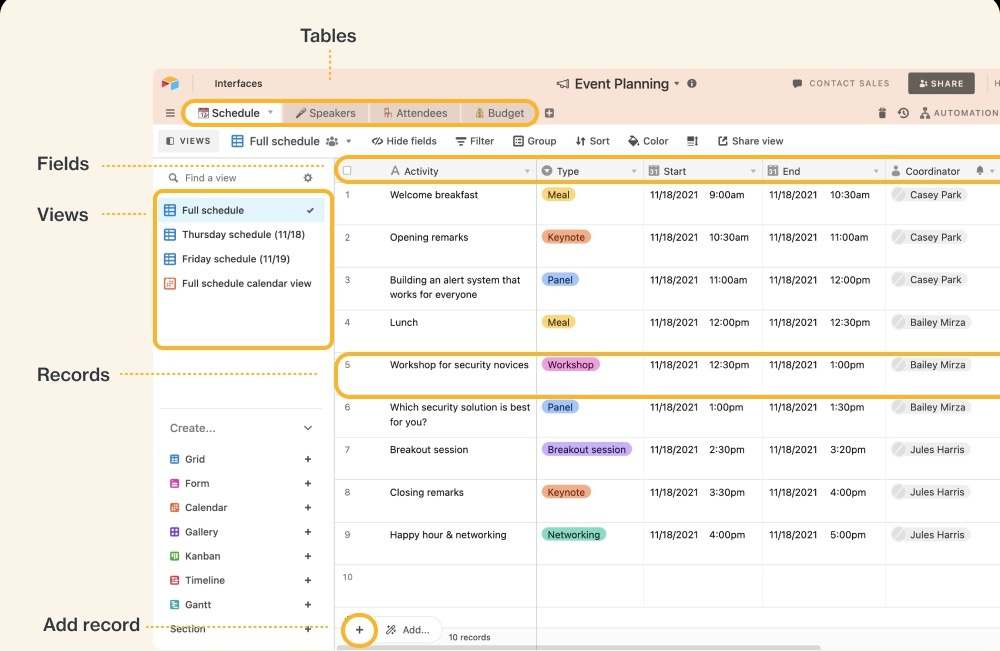
Trước khi bắt đầu nhập dữ liệu thủ công hoặc import từ nguồn khác, hãy dành chút thời gian để làm quen với cấu trúc của một base trong Airtable.
Những thành phần chính tạo nên một base bao gồm:
Tables (bảng)
Records (bản ghi)
Fields (trường dữ liệu)
Views (chế độ xem)
Tables (Bảng)
Mỗi base được tổ chức thành các bảng (tables) — tức là những nhóm hoặc tập dữ liệu riêng biệt mà bạn sử dụng trong công việc.
Records (Bản ghi)
Bản ghi (record) là một mục dữ liệu cụ thể trong bảng của bạn.
Ví dụ:
Nếu bạn đang tạo danh bạ nhân viên, thì mỗi người sẽ là một bản ghi.
Nếu bạn đang theo dõi hàng tồn kho, thì mỗi sản phẩm sẽ là một bản ghi.
Fields (Trường dữ liệu)
Mỗi chi tiết hoặc biến thông tin liên quan đến một bản ghi sẽ được lưu trong trường dữ liệu (field).
Ví dụ: Họ tên, chức vụ, số điện thoại hoặc giá sản phẩm đều là các trường dữ liệu.
Views (Chế độ xem)
Chế độ xem (view) là những cách khác nhau để hiển thị và sắp xếp dữ liệu trong bảng của bạn.
Mỗi view có thể được tùy chỉnh sâu để phục vụ mục đích cụ thể — ví dụ: xem dạng lưới (Grid view), lịch (Calendar view), hoặc bảng Kanban.
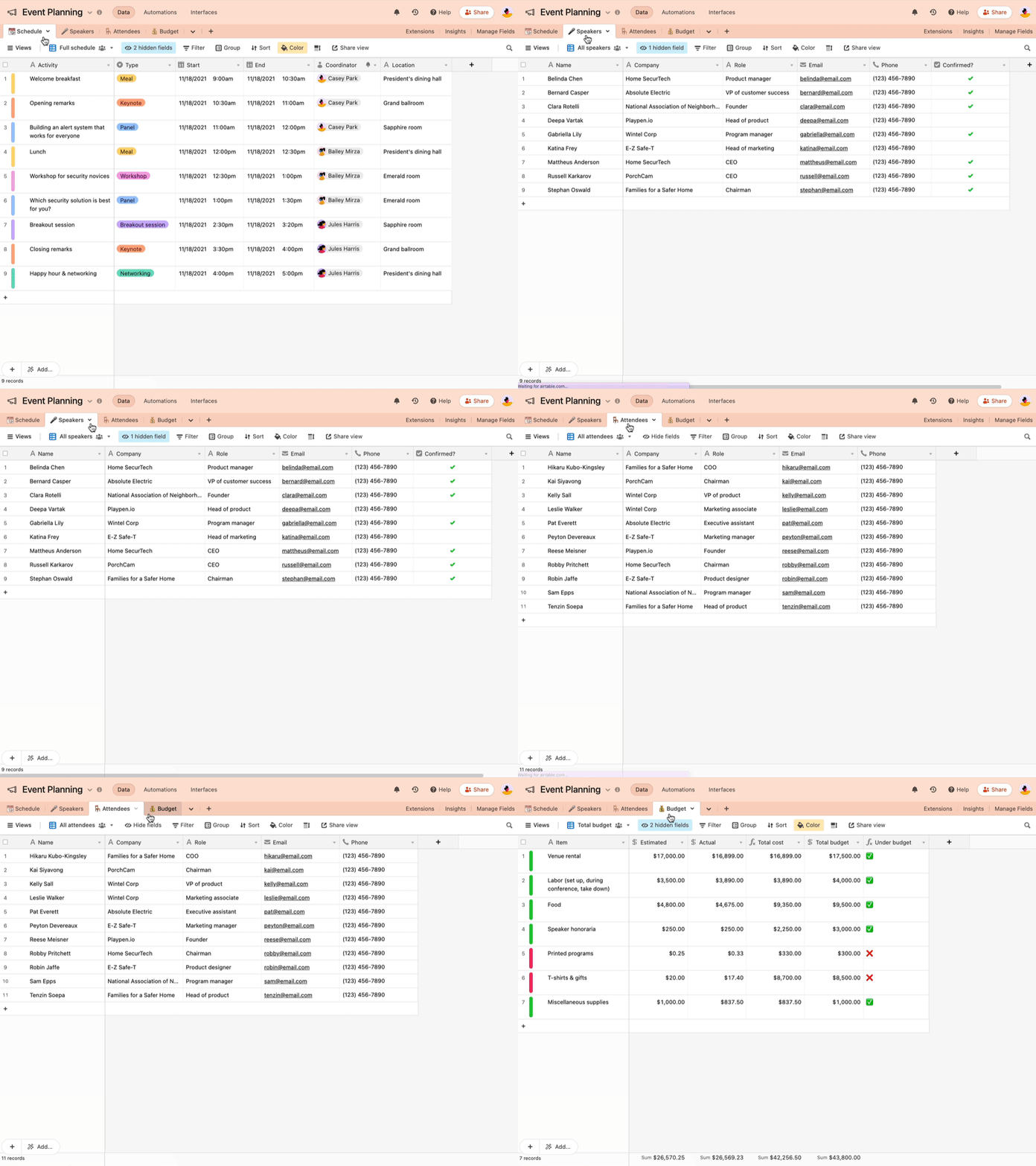
Trong các bước tiếp theo, chúng ta sẽ khám phá và cập nhật dữ liệu trong các bản ghi (records), trường dữ liệu (fields) và chế độ xem (views) của mẫu lập kế hoạch sự kiện (event planning template) này.
Bước 2: Thêm dữ liệu vào các trường (cột) của bạn
Trường dữ liệu (Fields) là gì?
Field là nơi lưu trữ các thông tin chi tiết tùy chỉnh liên quan đến quy trình làm việc của bạn — và giúp bạn tổ chức toàn bộ dữ liệu sao cho có thể dễ dàng sắp xếp, quản lý và phân tích.
Trong bảng (table), mỗi field là một cột dọc, và mỗi cột thể hiện một thuộc tính hoặc biến khác nhau của một bản ghi (record).
Ví dụ:
Trong bảng “Danh sách nhân viên”, các field có thể là Họ tên, Chức vụ, Phòng ban, Email, Số điện thoại, v.v.
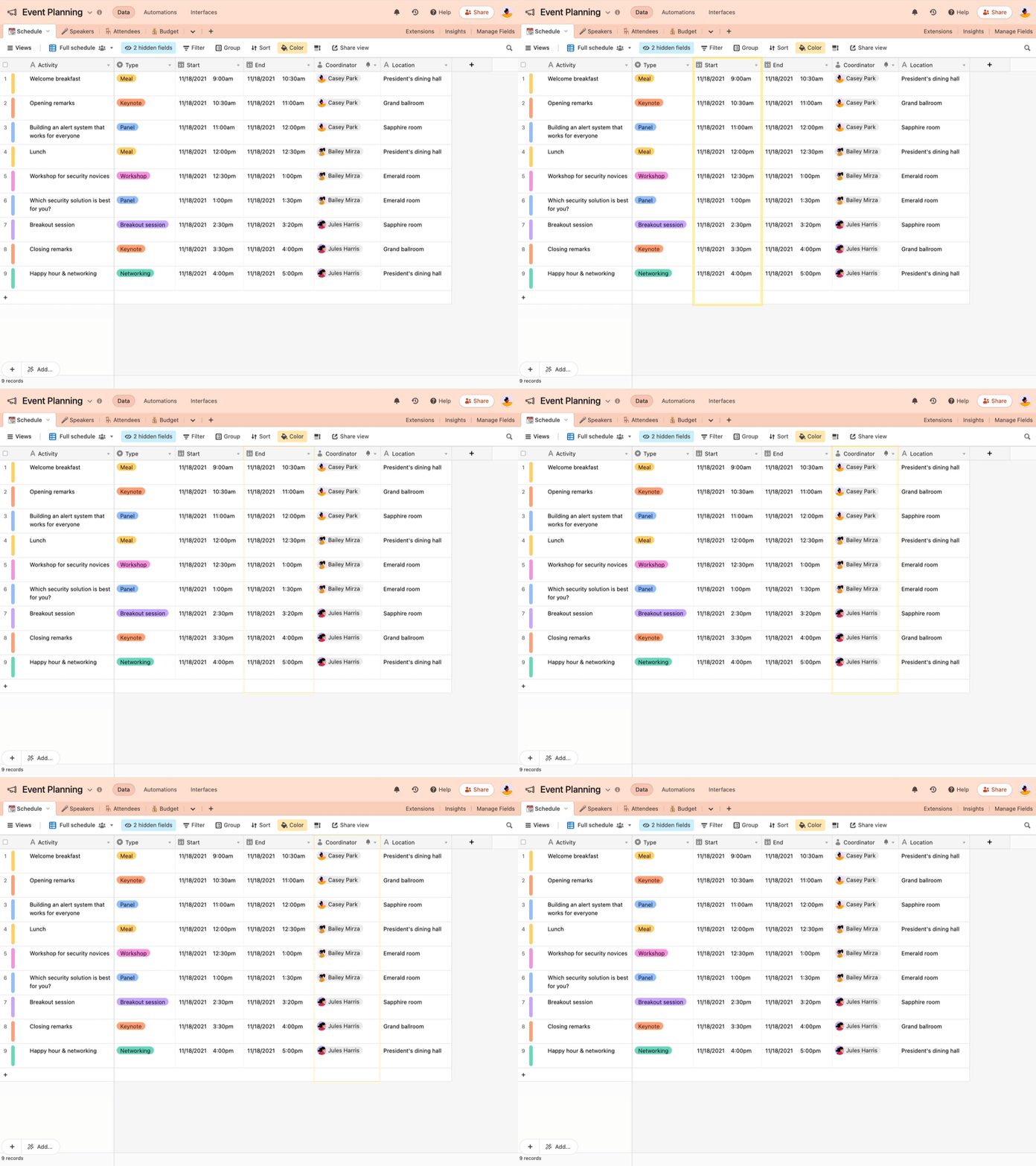
Trong base Lập kế hoạch sự kiện (Event Planning) của chúng ta, bảng Schedule (Lịch trình) đã có sẵn một số trường dữ liệu (fields).
Đối với một lịch trình sự kiện, bạn sẽ cần theo dõi các thông tin như:
Loại hoạt động (event type)
Thời gian bắt đầu (start time)
Địa điểm (location)
Diễn giả (speakers) cho từng hoạt động trong suốt sự kiện.
Trong bảng này, mỗi loại thông tin trên đều được quản lý bằng một field riêng biệt để tiện theo dõi.
Bây giờ, hãy cùng tìm hiểu một số loại field cụ thể, và cách bạn có thể sử dụng chúng hiệu quả nhất trong công việc của mình.
Theo dõi các thông tin chính bằng trường “Single select”
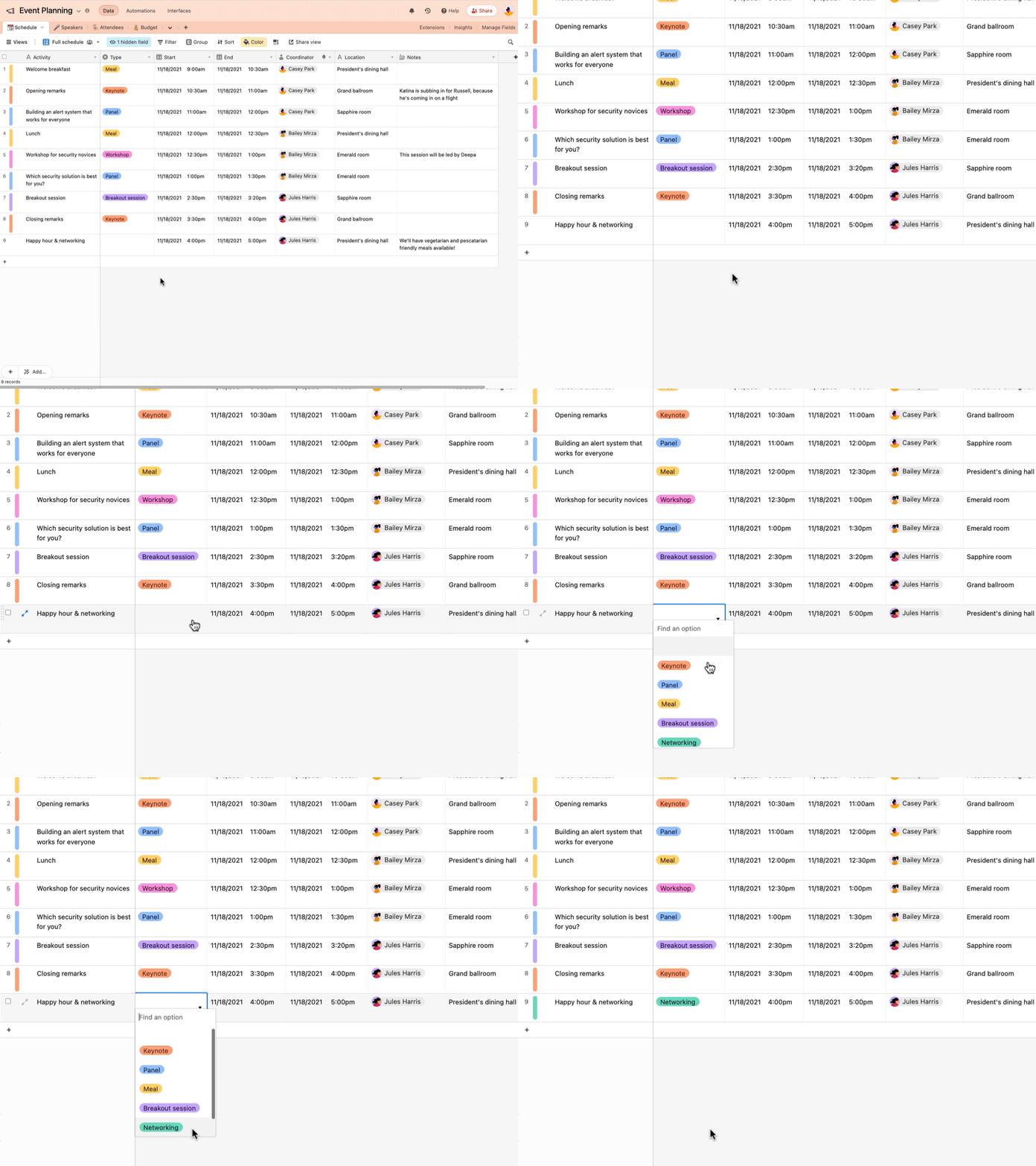
Single select field cho phép bạn tạo một danh sách tùy chọn dạng dropdown để gắn nhãn cho từng bản ghi (record). Chúng rất hữu ích để theo dõi trạng thái hoặc mức độ ưu tiên của một bản ghi.
Trong ví dụ này, bạn có thể sử dụng single select field để theo dõi loại hoạt động của từng sự kiện — chẳng hạn như: bữa ăn (meal), bài phát biểu chính (keynote), hội thảo (workshop), v.v.
Theo dõi ngày giờ bằng trường “Date“
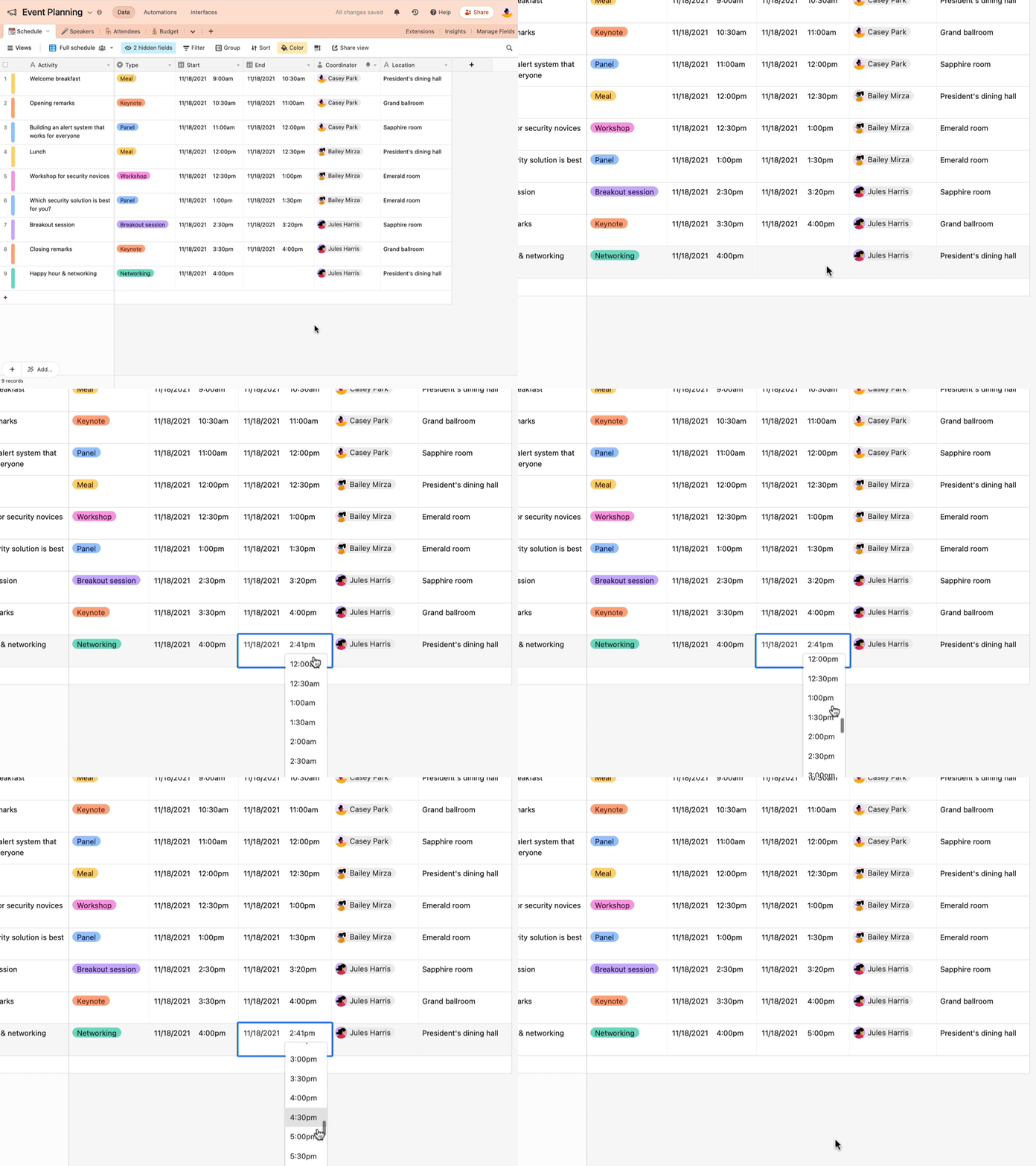
Bạn có thể nhập ngày (và tùy chọn thêm giờ) bằng date field.
Trong ví dụ này, chúng ta có thể sử dụng hai trường ngày (date fields) —
Một trường cho thời gian bắt đầu (start time)
Một trường cho thời gian kết thúc (end time)
Việc này không chỉ giúp theo dõi thời điểm diễn ra sự kiện, mà còn biết được thời lượng kéo dài của nó.
Giao trách nhiệm với trường “Collaborator”
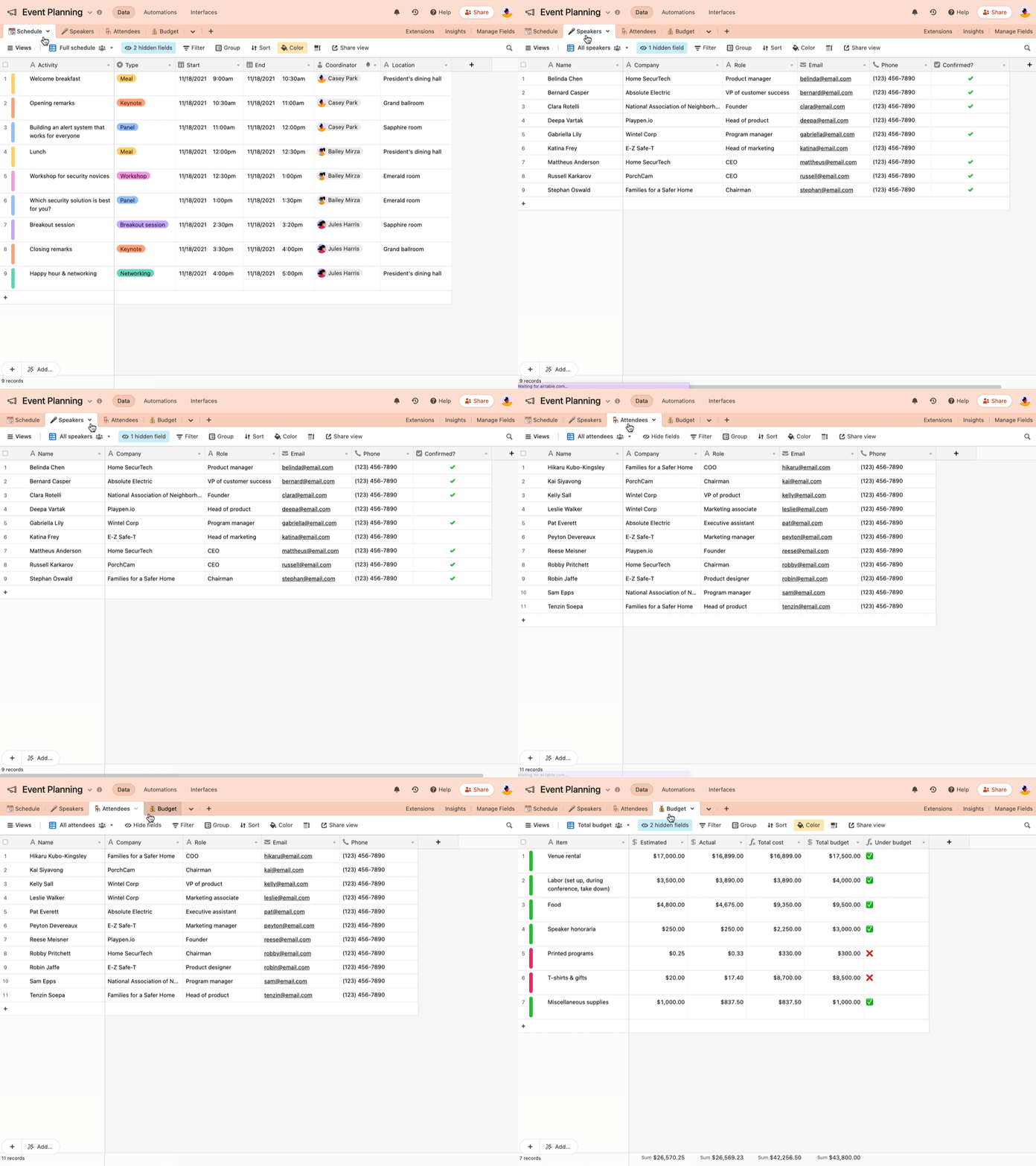
Collaborator field dùng để gắn thẻ một hoặc nhiều tên từ danh sách dropdown gồm tất cả các cộng tác viên trong base của bạn (chúng ta sẽ tìm hiểu thêm về mời cộng tác viên ở bước 6 của bài viết này).
Trường collaborator giúp mọi người biết rằng họ được liên kết với một bản ghi cụ thể, và trong ví dụ này, nó giúp chúng ta xác định ai đang điều phối từng sự kiện.
Hành động: Thêm một trường dữ liệu (Field)
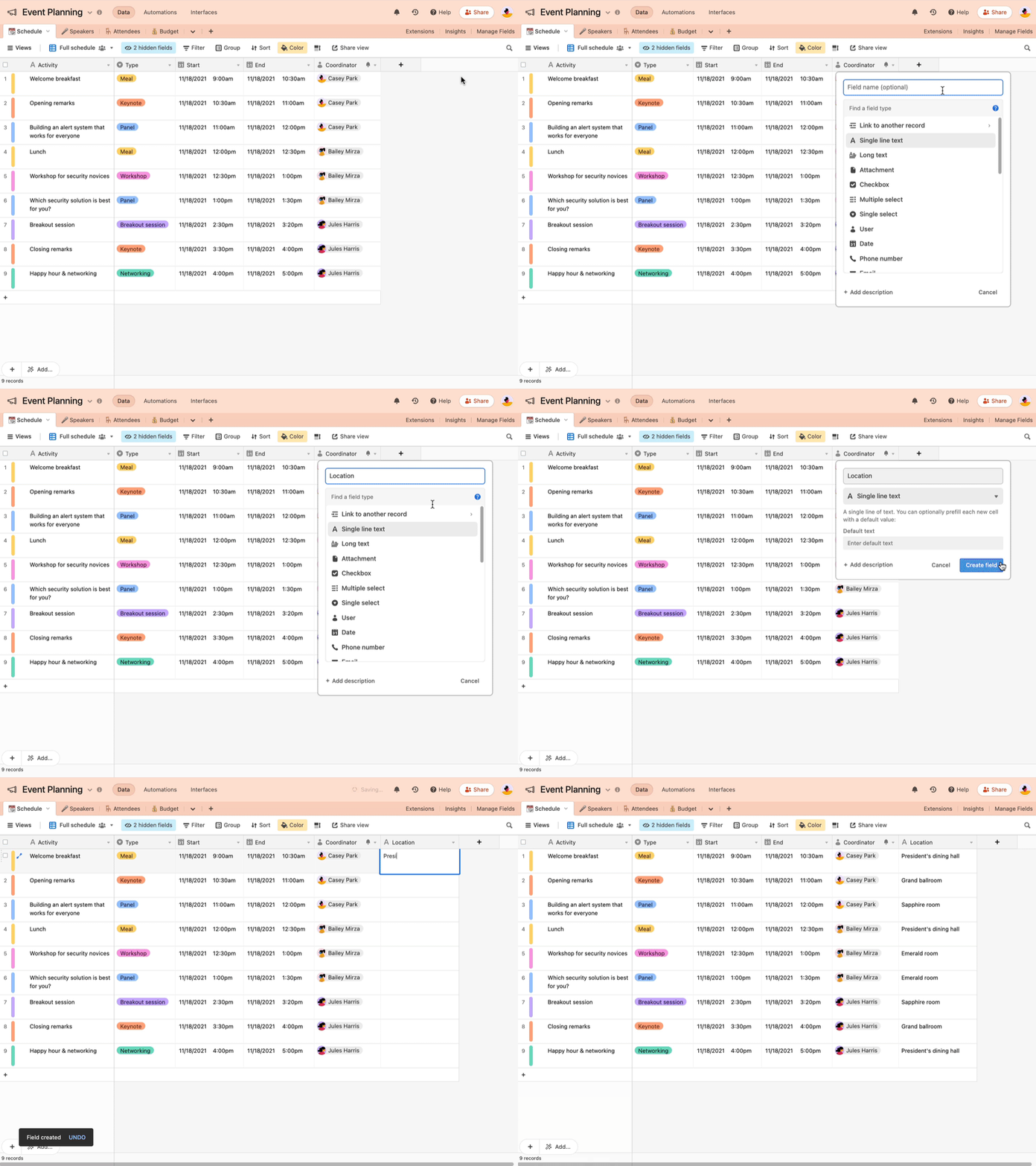
Hãy thêm một field vào base của bạn.
Chọn biểu tượng dấu cộng (+) ở phía bên phải của các bảng trong base.
Đặt tên cho field và chọn loại field mà bạn muốn từ hơn 20 lựa chọn có sẵn.
Cuối cùng, nhấn nút “Create field” (Tạo field), và bây giờ bạn đã sẵn sàng bắt đầu nhập thông tin vào field đó.
Bước 3: Điền dữ liệu vào các bản ghi (hàng)
Bản ghi (Records) là gì?
Record là đơn vị cốt lõi của bất kỳ bảng (table) nào trong Airtable.
Mỗi bảng lưu trữ danh sách các bản ghi duy nhất, và mỗi bản ghi chính là viên gạch xây dựng cho quy trình làm việc của bạn.
Các bản ghi là những mục riêng lẻ tạo nên bảng trong base của bạn.
Ví dụ: trong base Lập kế hoạch sự kiện (Event Planning):
Mỗi bản ghi trong bảng Schedule (Lịch trình) đại diện cho một sự kiện riêng lẻ.
Mỗi bản ghi trong bảng Speakers (Diễn giả) đại diện cho một diễn giả riêng.
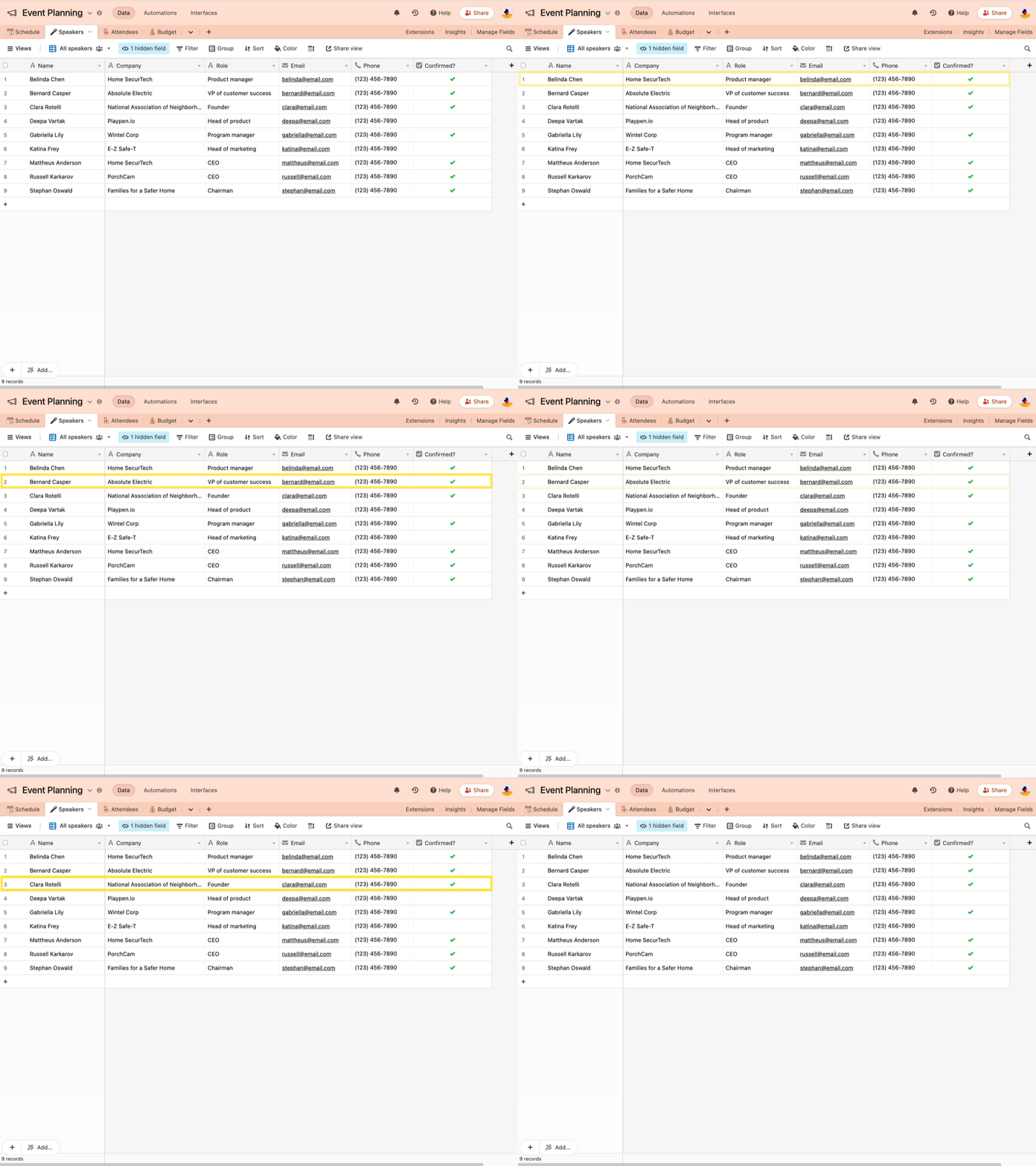
Hành động: Thêm bản ghi (Records)
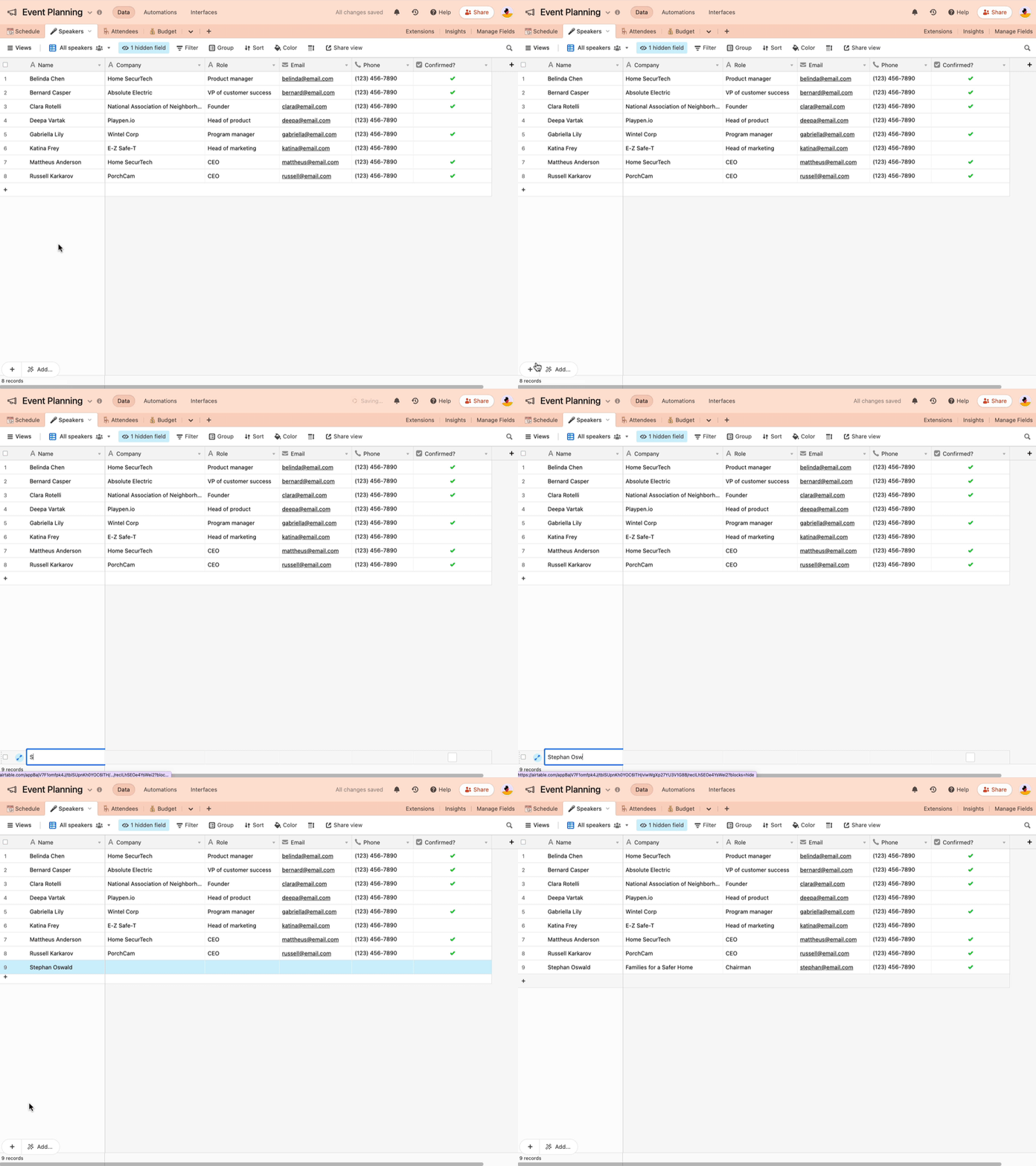
Chọn biểu tượng dấu cộng (+) ở góc dưới bên trái của bảng.
Điều này sẽ thêm một bản ghi mới (một hàng) vào base của bạn, và bạn có thể bắt đầu nhập thông tin vào từng field của bản ghi đó.
Nếu bạn đang làm theo mẫu Event Planning, hãy thử thêm một diễn giả vào bảng Speakers, và điền một số thông tin cho họ.
Bạn có thể tìm hiểu thêm về cách thêm và sử dụng records tại liên kết hướng dẫn của Airtable.
Bước 4: Nhóm, sắp xếp và lọc dữ liệu
Lịch trình sự kiện của bạn đã được cố định, và các diễn giả đã được đặt.
Bây giờ hãy cùng xem cách Airtable có thể giúp bạn quản lý một khía cạnh hoàn toàn khác của công việc tổ chức: theo dõi ngân sách.
Bạn đã quen với các bản ghi (records), nhưng bây giờ hãy khám phá cách hiển thị các bản ghi đó trong bảng theo nhiều cách khác nhau.
Bạn có thể nhóm, sắp xếp và lọc dữ liệu để phân tích từ các góc nhìn khác nhau.
Nhóm các thông tin giống nhau lại với nhau
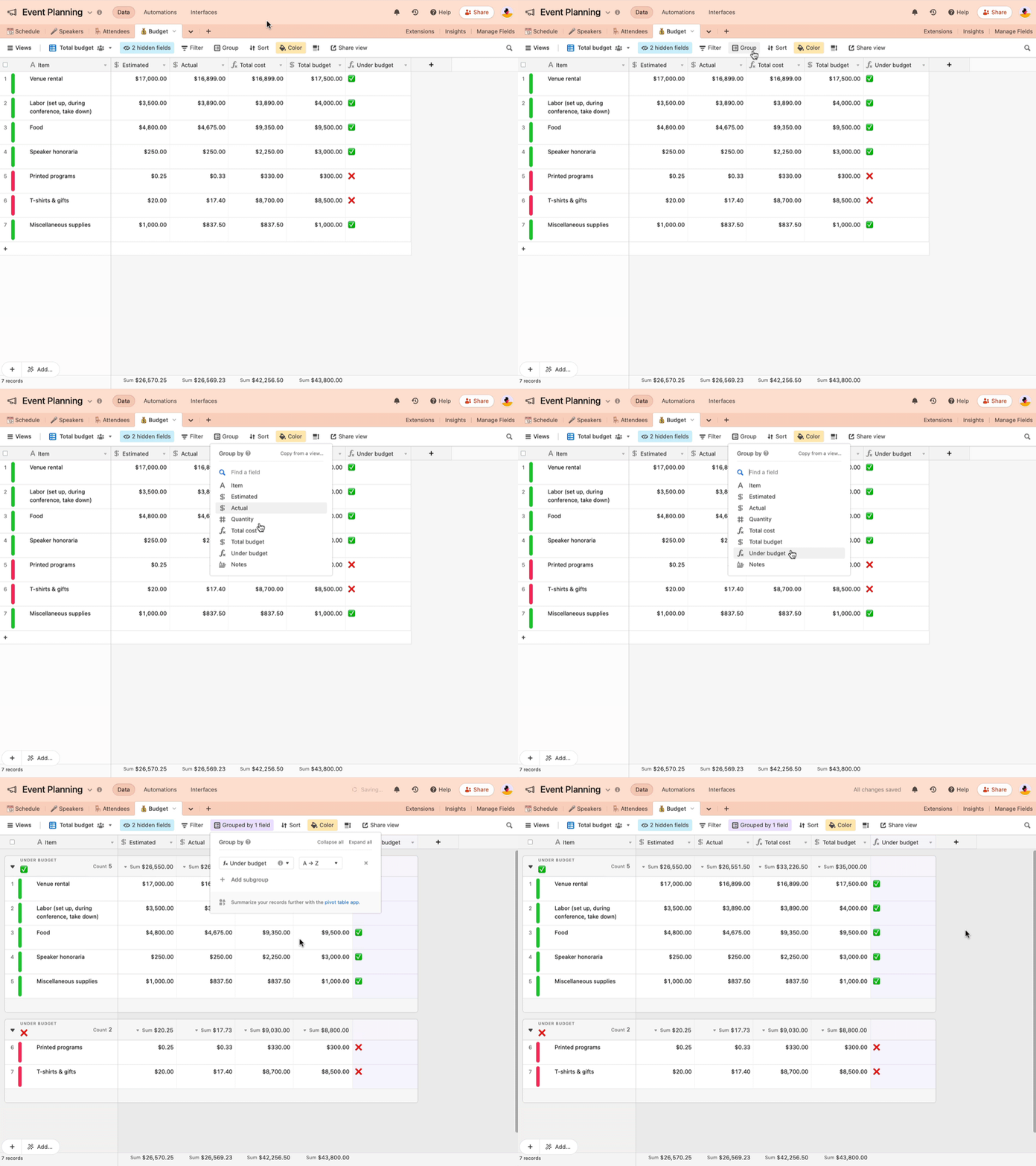
Trong bảng Budget (Ngân sách), mỗi bản ghi (record) đại diện cho một mục chi phí trong ngân sách của bạn.
Bạn đang theo dõi Chi phí dự kiến (Estimate) và Chi phí thực tế (Actual) thông qua các field khác nhau, cùng với một field công thức (formula field) để tính xem mục chi phí đó vượt hay còn dưới ngân sách, được biểu thị bằng emoji ✅ hoặc ❌.
Sử dụng nút Group, bạn có thể gom các thông tin liên quan lại với nhau để nhìn nhanh các bản ghi thuộc cùng một danh mục — ví dụ như các mục vượt ngân sách hoặc còn dưới ngân sách.
Sắp xếp theo một thứ tự cụ thể
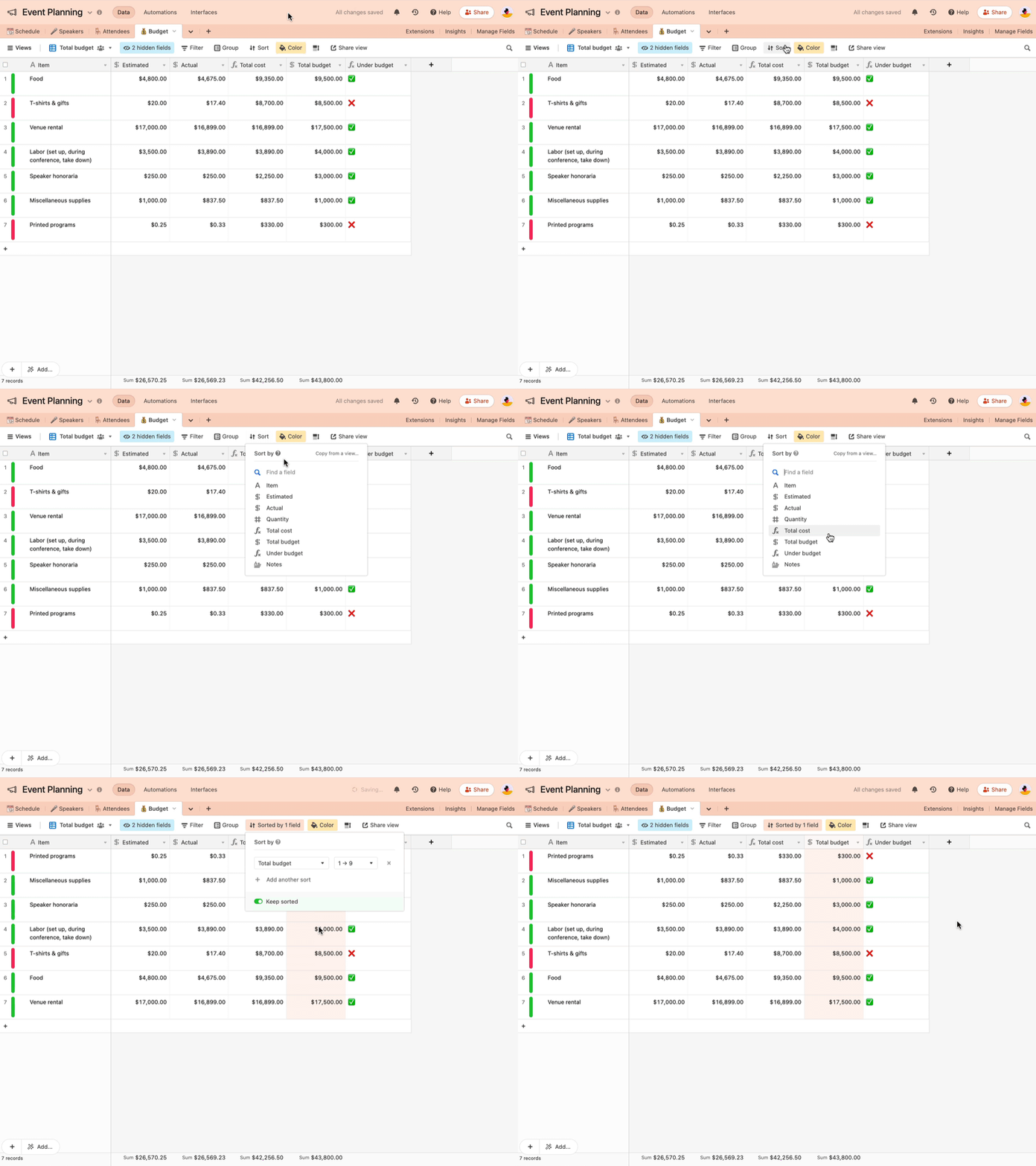
Bạn muốn xem mục nào tốn chi phí nhiều nhất hoặc ít nhất?
Với tính năng Sort, bạn có thể sắp xếp các field dạng số từ cao xuống thấp hoặc các field dạng chữ theo thứ tự bảng chữ cái.
Điều này giúp bạn nhanh chóng nhìn ra phần nào của sự kiện đang tiêu tốn nhiều chi phí nhất, và phần nào ít nhất.
Lọc để chỉ hiển thị những gì quan trọng
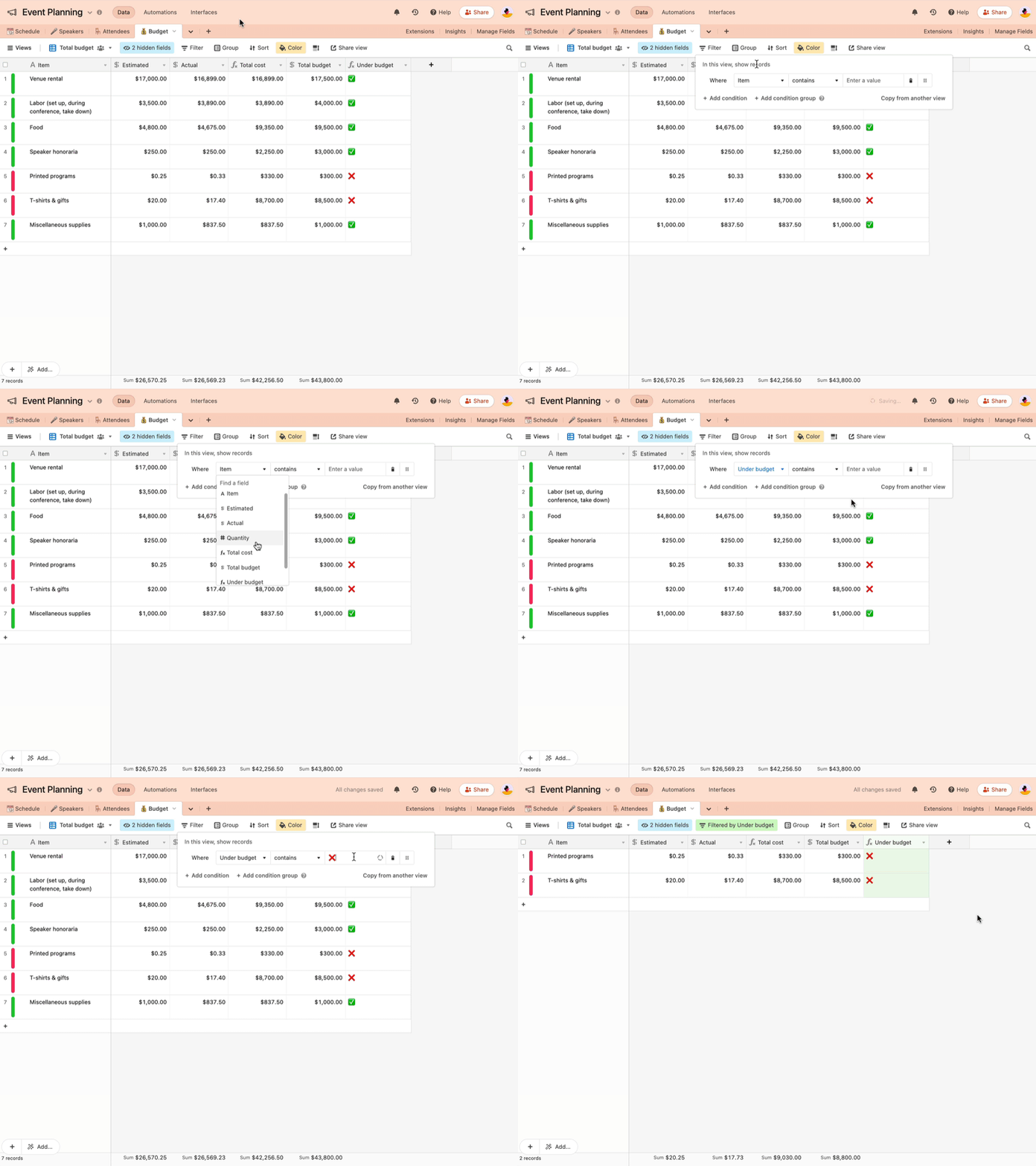
Cuối cùng, bằng cách sử dụng Filter, bạn có thể chỉ hiển thị những bản ghi (records) đáp ứng các tiêu chí cụ thể, và ẩn tất cả những bản ghi không phù hợp.
Ví dụ: bạn có thể lọc để chỉ xem các mục vượt ngân sách, từ đó tập trung giải quyết chúng nhanh chóng.
Tổ chức dữ liệu của bạn
Sử dụng thanh công cụ (toolbar) để lọc, nhóm và sắp xếp dữ liệu theo cách giúp bạn dễ dàng phân tích và hiểu dữ liệu nhất.

Bước 5: Xem dữ liệu của bạn theo chế độ hiển thị khác
View (Chế độ xem) là gì?
Giờ đây bạn đã quen với cách nhóm, lọc và sắp xếp dữ liệu: nhưng nếu bạn muốn lưu lại một cấu hình cụ thể để sử dụng sau này, thì đó là lúc views phát huy tác dụng.
Views là các cách khác nhau để nhìn dữ liệu mà bạn có thể tùy chỉnh và lưu lại.
Đặt tên cho từng view.
Cấu hình toolbar theo nhu cầu cụ thể.
Điều này giúp bạn giữ nguyên các bộ lọc yêu thích để dùng bất cứ khi nào cần, hoặc tạo và chia sẻ một view riêng cho đồng đội.
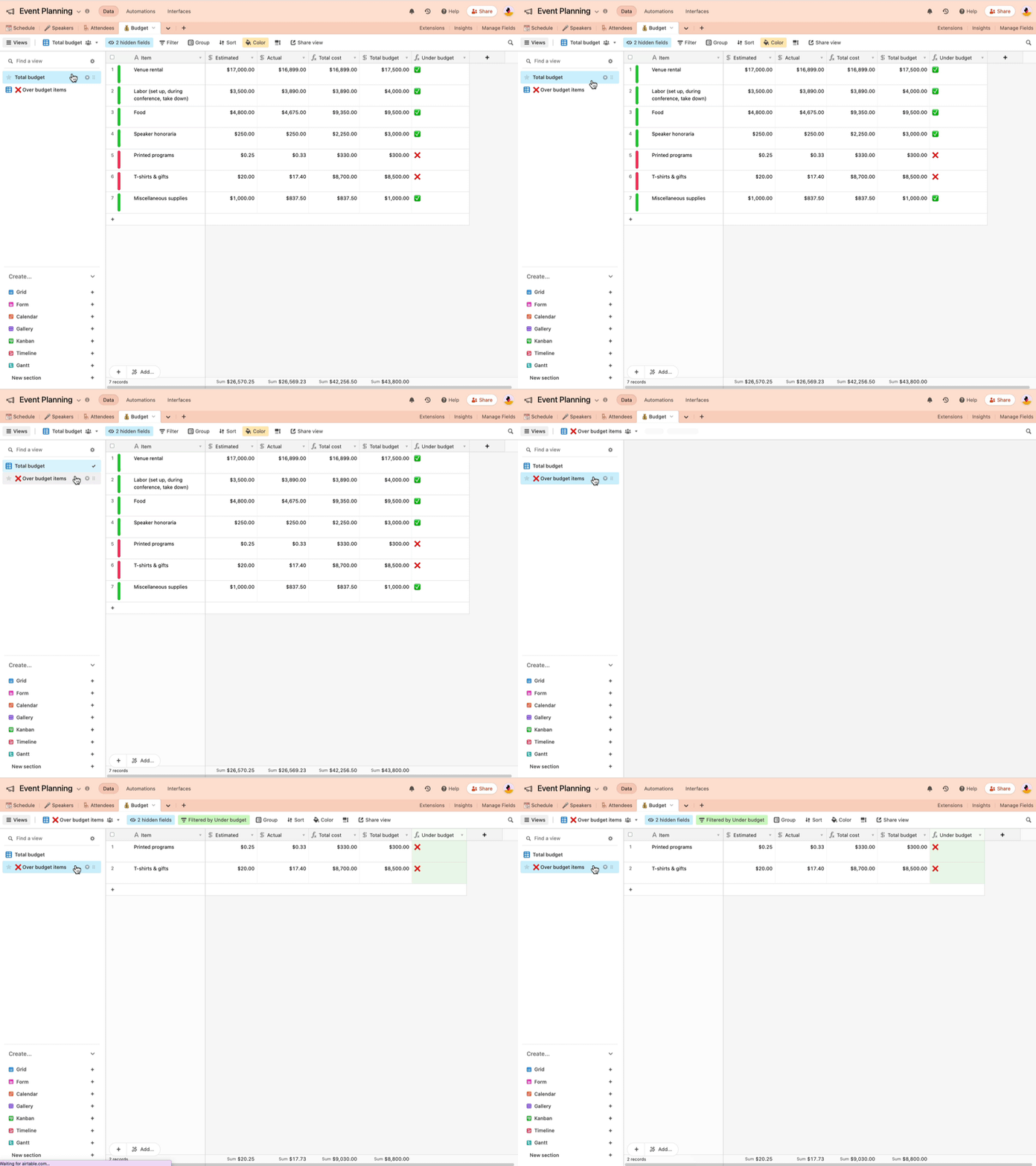
Ví dụ: trong bảng Budget (Ngân sách), bạn có thể chuyển đổi giữa hai view —
Một view cho tổng ngân sách
Một view cho các mục vượt ngân sách, mà bạn có thể truy cập lại bất cứ lúc nào.
Cho đến nay, chúng ta đã tìm hiểu Grid view (chế độ xem dạng bảng), nhưng bạn có thể xem dữ liệu của mình theo 6 loại view khác nhau, tùy thuộc vào nhu cầu công việc.
Các loại view này bao gồm: Form, Calendar, Gallery, Kanban, Timeline, và Gantt.
Bây giờ, hãy cùng khám phá hai loại view phổ biến trong base Lập kế hoạch sự kiện (Event Planning) của chúng ta:
Thu thập thông tin quan trọng với form view
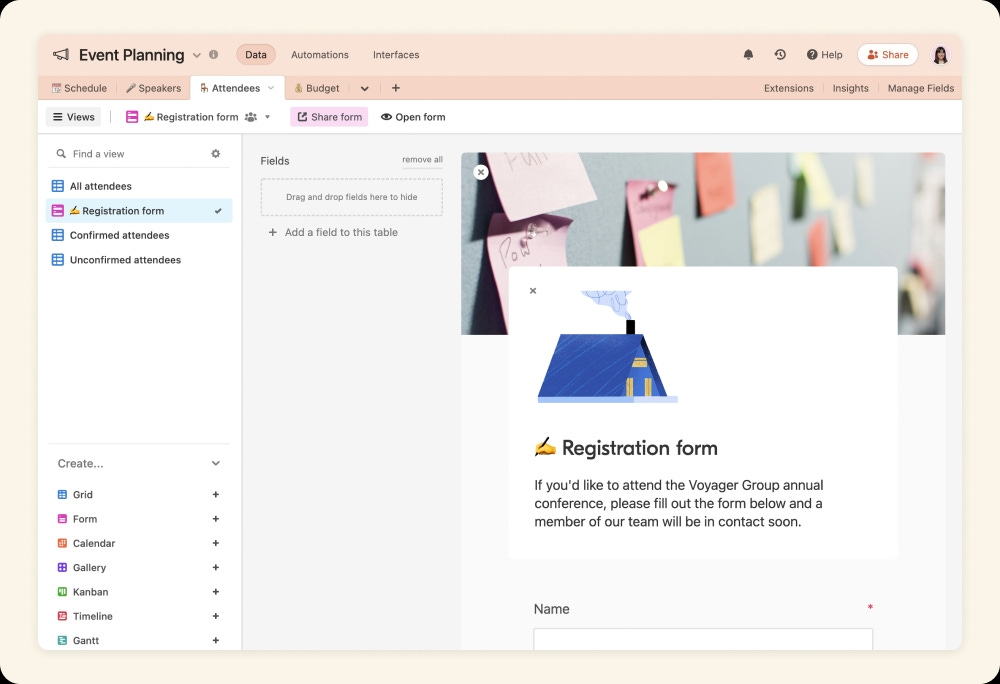
Bạn có thể tạo một biểu mẫu (form) tùy chỉnh mà bất kỳ ai cũng có thể sử dụng để gửi bản ghi mới trực tiếp vào base của bạn.
Biểu mẫu rất hữu ích khi bạn cần người khác gửi thông tin vào base — chẳng hạn như đăng ký tham gia sự kiện hoặc RSVP cho một bữa tối trang trọng.
Theo dõi sự kiện với calendar view
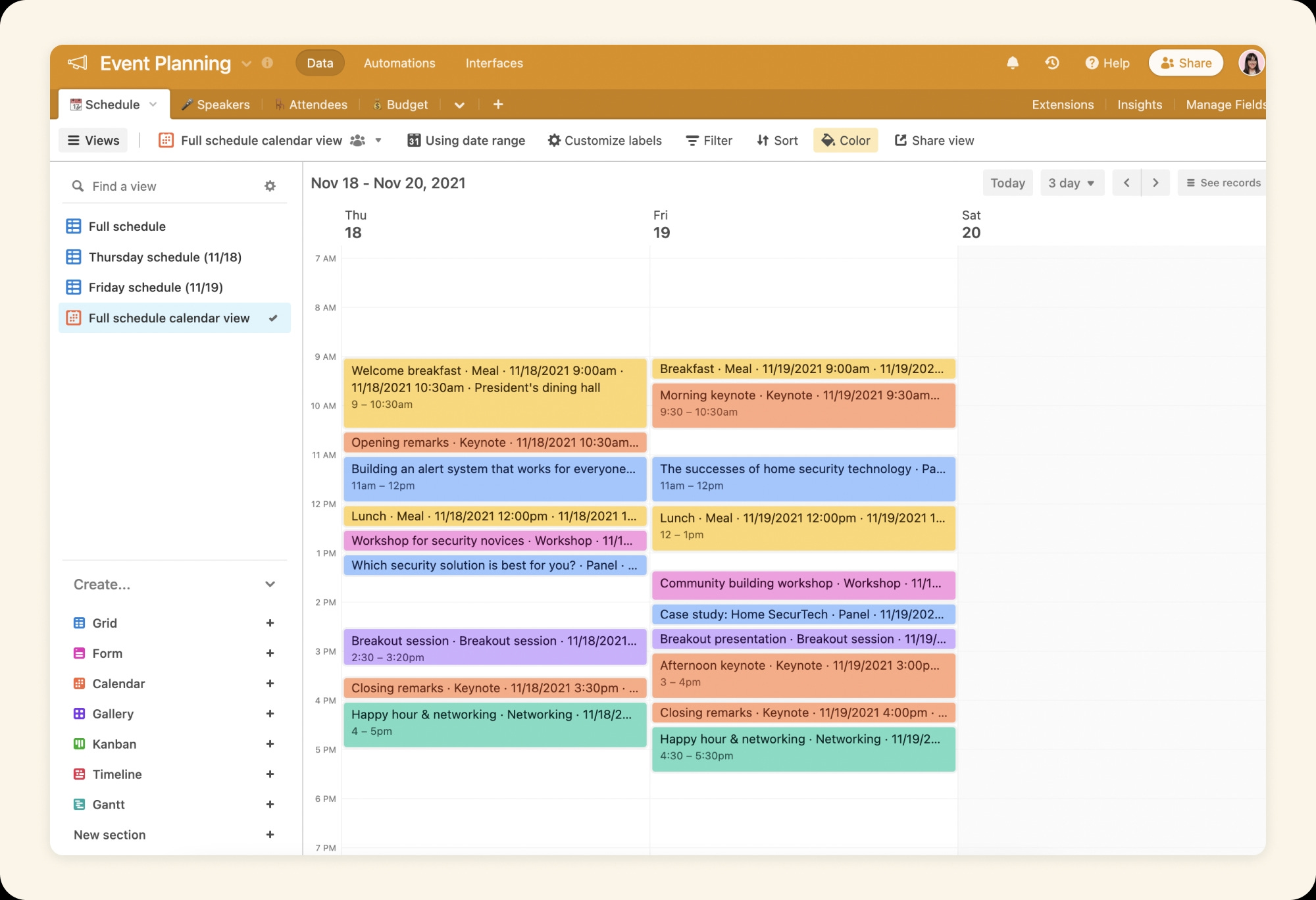
Calendar view lấy thông tin từ các field ngày và giờ trong base, và hiển thị thông tin đó dưới dạng lịch.
Trong base Lập kế hoạch sự kiện (Event Planning) của chúng ta, điều này cho phép xem tất cả các sự kiện đã lên kế hoạch và các khung thời gian mà chúng được sắp xếp.
Nút Color (Màu sắc) cho phép bạn chỉ định mã màu — trong ví dụ này, chúng ta đã mã hóa các bản ghi theo loại sự kiện (event type).
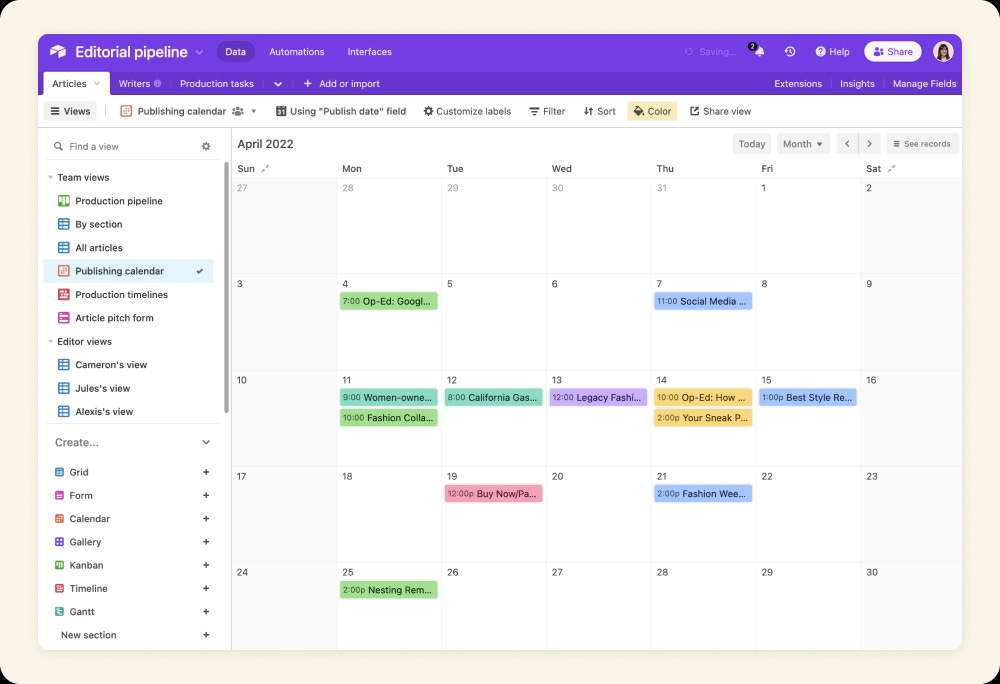
Hành động: Thêm một loại chế độ xem mới
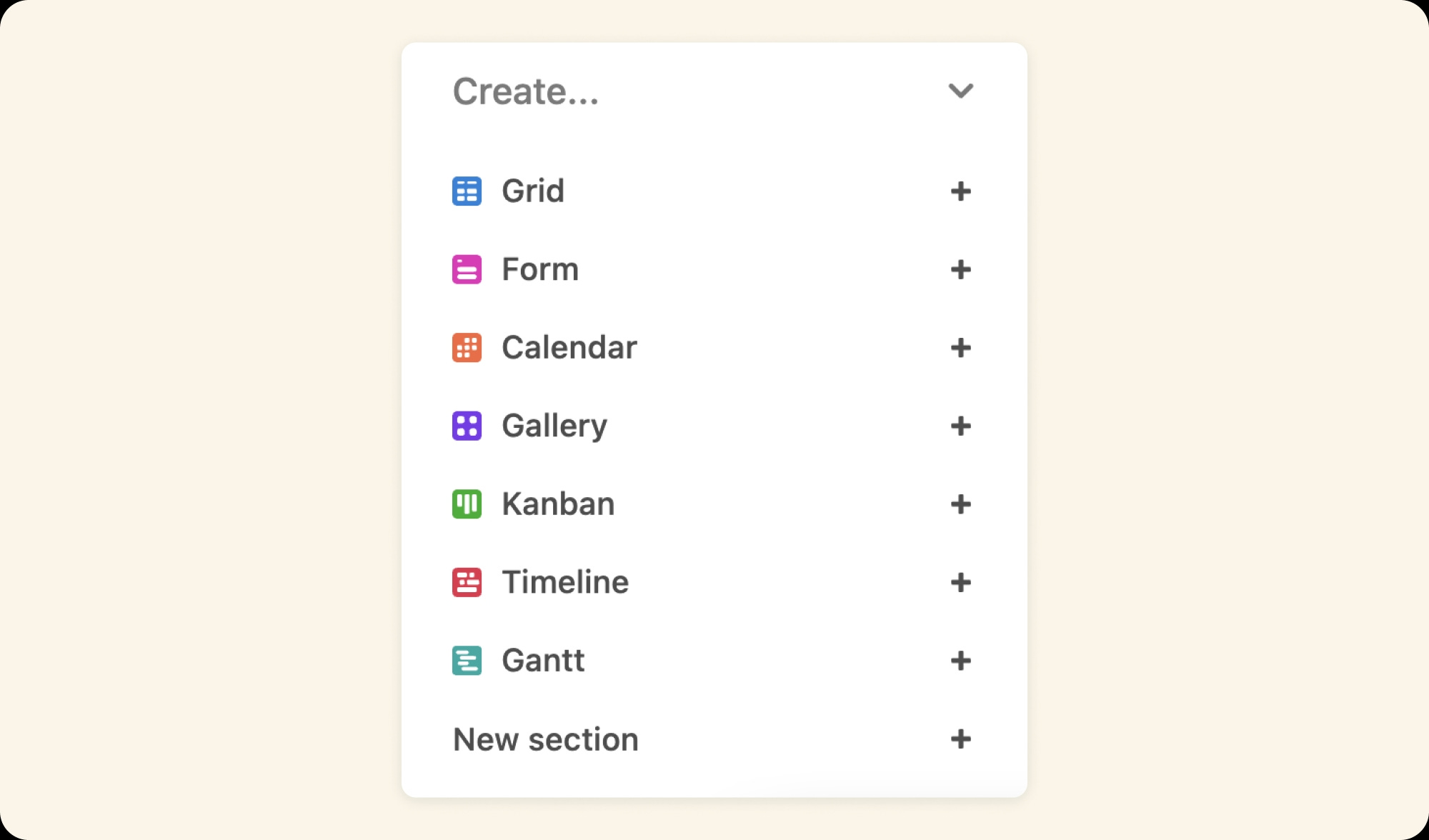
Để thêm một loại view mới vào base, hãy vào menu Create ở góc dưới bên trái của base, và chọn một loại view từ danh sách bằng cách nhấn nút + bên cạnh nó.
Tóm tắt lại
Bạn đã vượt qua phần khó khăn nhất: tạo cơ sở đầu tiên. Khi bạn quen dần với Airtable, mọi thứ khác - thêm hoặc cập nhật thông tin, tạo cơ sở tiếp theo, và thậm chí nâng cấp các tính năng nâng cao như tự động hóa và ứng dụng - sẽ bắt đầu trở nên dễ dàng.