
Cách tạo trang web bằng Wix – Những điều bạn cần biết
Nguồn: Adam Rowe, dịch bởi; Huy Hoàng

Chọn gói, thêm tên miền và tùy chỉnh mẫu: Thật dễ dàng khi bạn đã biết các bước.
Wix là một trong những trình tạo trang web nổi tiếng nhất hiện nay vào năm 2025, và điều này hoàn toàn có lý do. Khi chúng tôi thử nghiệm nền tảng này, chúng tôi nhận thấy đây là một nền tảng đa chức năng nhưng dễ sử dụng, với gói miễn phí vĩnh viễn cùng trình tạo trang web AI mạnh mẽ giúp bạn nhanh chóng đưa trang web vào hoạt động mà không cần nhiều kiến thức chuyên môn. Trên thực tế, chúng tôi thấy đây là trình tạo trang web tốt nhất cho các doanh nghiệp nhỏ .
Tuy nhiên, nếu bạn không sử dụng trình tạo trang web AI của Wix, bạn cần biết cách thiết lập trang web của mình. Suy cho cùng, bạn không muốn tốn tiền chỉ để tạo ra một trang web không đáp ứng được tất cả các yêu cầu của khách hàng tiềm năng.
May mắn thay, chúng tôi đã biên soạn một hướng dẫn từng bước bao gồm ảnh chụp màn hình, mẹo và hướng dẫn chung có thể giúp bạn tận dụng tối đa trang web của mình từ Wix.
Cách tạo trang web bằng Wix
Các trình xây dựng trang web được thiết kế để hướng dẫn người dùng một cách nhẹ nhàng trong suốt quá trình. Dưới đây là những điều cần biết về việc sử dụng Wix:
1. Thiết lập tài khoản Wix và chọn cách bạn sẽ xây dựng trang web của mình
Nếu chưa đăng ký, bạn sẽ cần đăng ký với Wix để tạo trang web. May mắn thay, Wix giúp quá trình này cực kỳ dễ dàng. Tất cả những gì bạn cần làm là nhập email và mật khẩu an toàn trước khi nhấp vào nút “tạo trang web mới” ở bên phải màn hình.
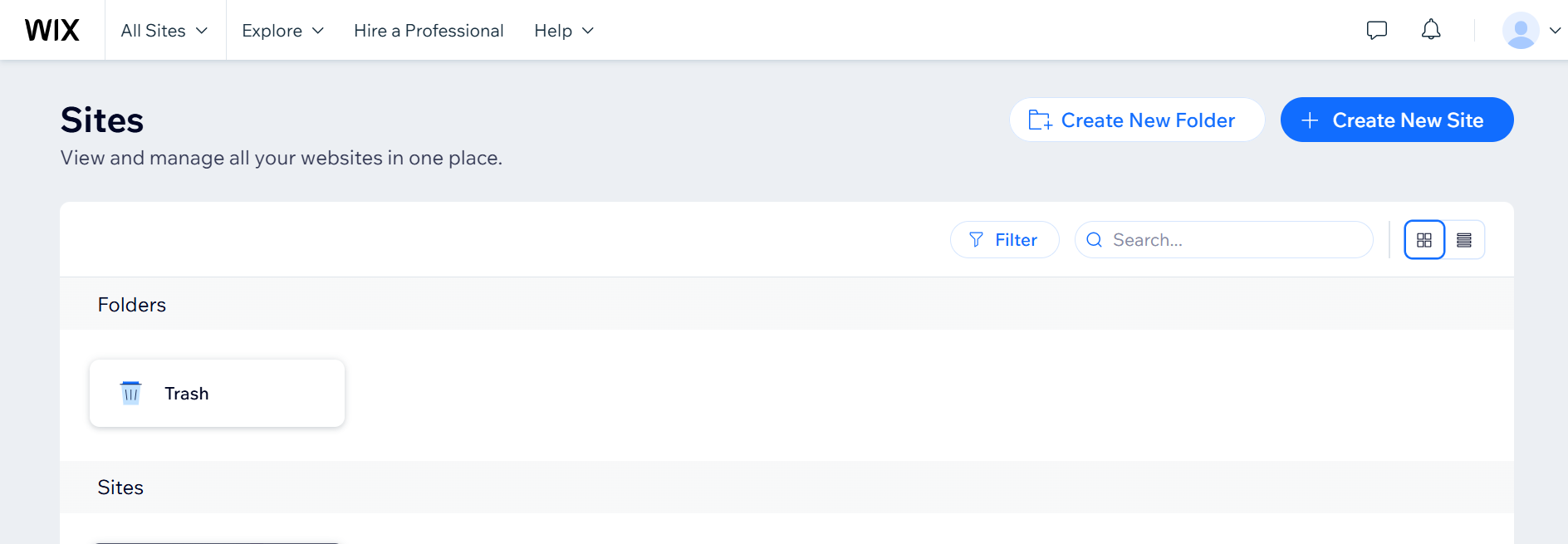
Đây là lúc bạn sẽ phải đối mặt với quyết định sử dụng trình xây dựng AI của Wix hay tiếp tục xây dựng trang web thủ công. Trình xây dựng AI của Wix sẽ tạo một trang web tùy chỉnh cho bạn bằng cách hỏi bạn một vài câu hỏi. Nếu bạn quan tâm đến phương pháp này, hãy nhấp vào “Bắt đầu trò chuyện” và chuyển đến phần xây dựng trang web Wix bằng AI của chúng tôi .
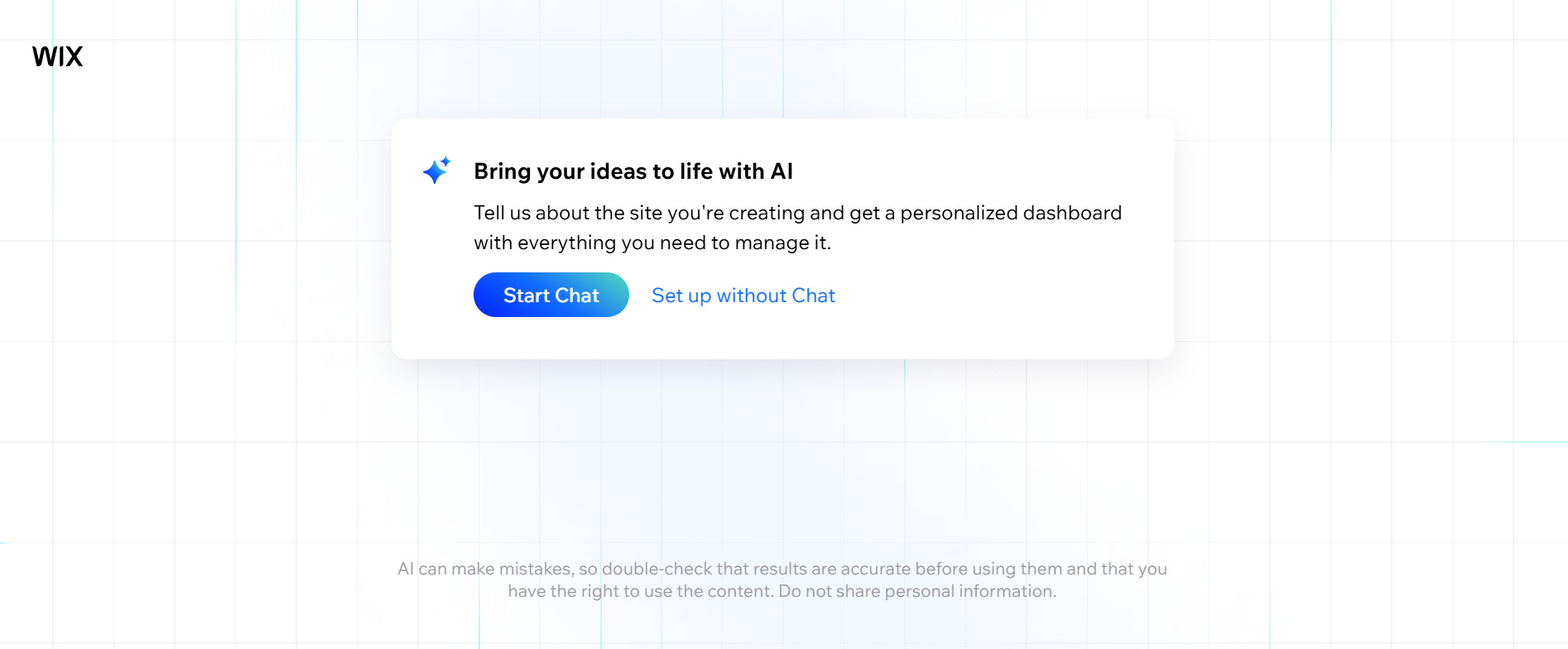
Nếu bạn không quan tâm đến trình tạo AI của Wix, hãy chọn “Thiết lập không cần trò chuyện” và tiếp tục. Để Wix hiểu rõ nhu cầu trang web của bạn, bạn cần cho nền tảng biết loại trang web bạn định tạo trước khi được chuyển đến bảng điều khiển.
2. Quyết định chọn gói dịch vụ
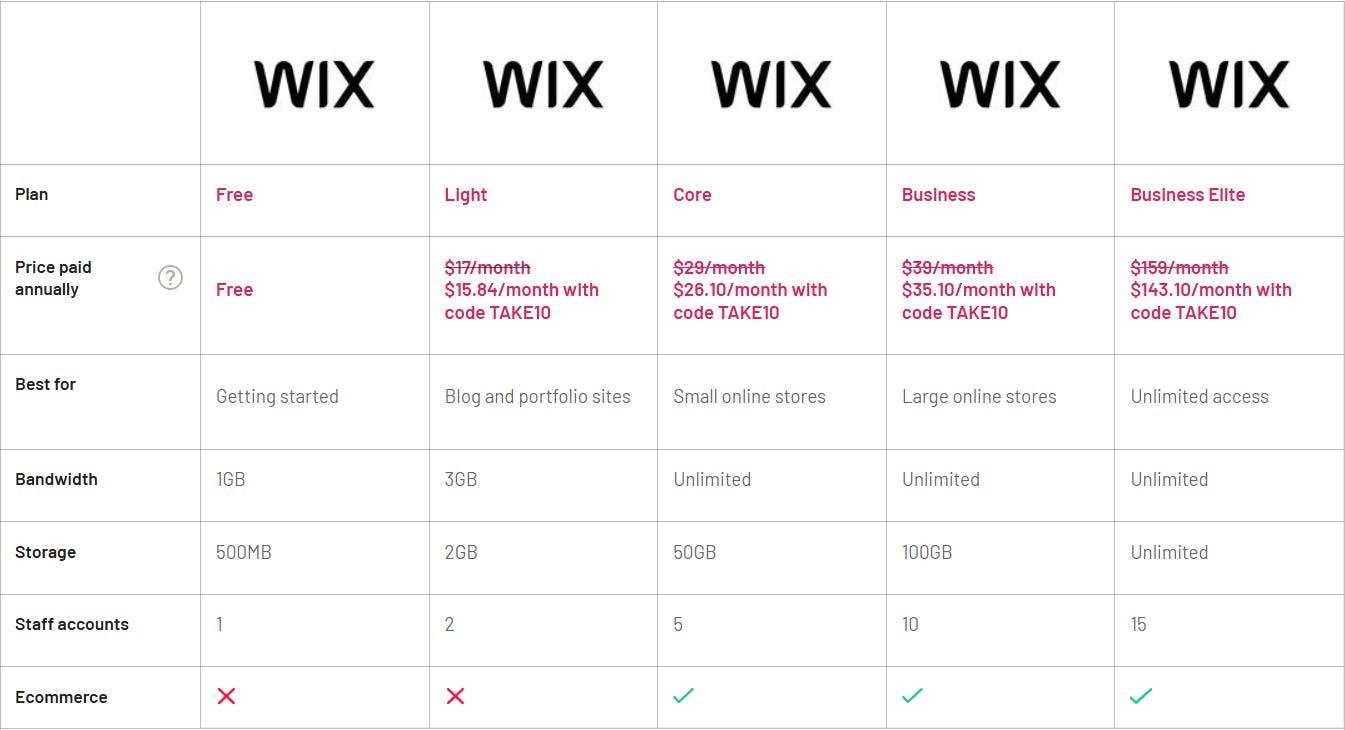
Wix cung cấp bốn gói dịch vụ khác nhau để bạn lựa chọn, mỗi gói có thêm nhiều tính năng hơn tùy theo mức giá bạn sẵn sàng chi trả. Các gói này có chi phí theo tháng, nhưng bạn có thể đăng ký hợp đồng theo năm để được mức giá rẻ hơn. Dưới đây là chi phí từng gói của Wix:
Light: 17 USD/tháng
Core: 29 USD/tháng
Business: 39 USD/tháng
Business Elite: 159 USD/tháng
Bạn nên tìm hiểu kỹ các tính năng có trong từng gói trước khi quyết định đăng ký.
Ví dụ: nếu bạn muốn xây dựng một cửa hàng trực tuyến, bạn phải đăng ký gói Core, Business hoặc Business Elite, vì gói Light không hỗ trợ tính năng thương mại điện tử.
Ngoài bốn gói trả phí trên, Wix còn cung cấp gói miễn phí trọn đời, cho phép bạn đưa trang web lên mạng mà không tốn chi phí.
Tuy nhiên, gói này có một số hạn chế lớn, chẳng hạn như trang web của bạn sẽ hiển thị quảng cáo của Wix và bạn không thể chọn tên miền tùy chỉnh, điều này khiến việc hiển thị trên các công cụ tìm kiếm trở nên khó khăn hơn nhiều.
Hãy xem hướng dẫn về giá của Wix của chúng tôi để tìm hiểu thêm.
3. Đăng ký tên miền
Để giúp trang web của bạn trở nên khác biệt, bạn cần tạo một tên miền tùy chỉnh. Đây là tên duy nhất giúp nhận diện trang web và hiển thị trên thanh địa chỉ của trình duyệt.
Bạn nên đảm bảo rằng tên miền phù hợp với nhận diện thương hiệu của mình nhất có thể. Ngoài ra, nên giữ tên ngắn gọn, dễ nhớ để giúp người dùng ghi nhớ dễ dàng hơn.
Nếu bạn nhập một tên miền đã được người khác sử dụng, Wix sẽ gợi ý cho bạn các phần mở rộng tên miền khác cho đến khi bạn tìm được một tên còn trống.
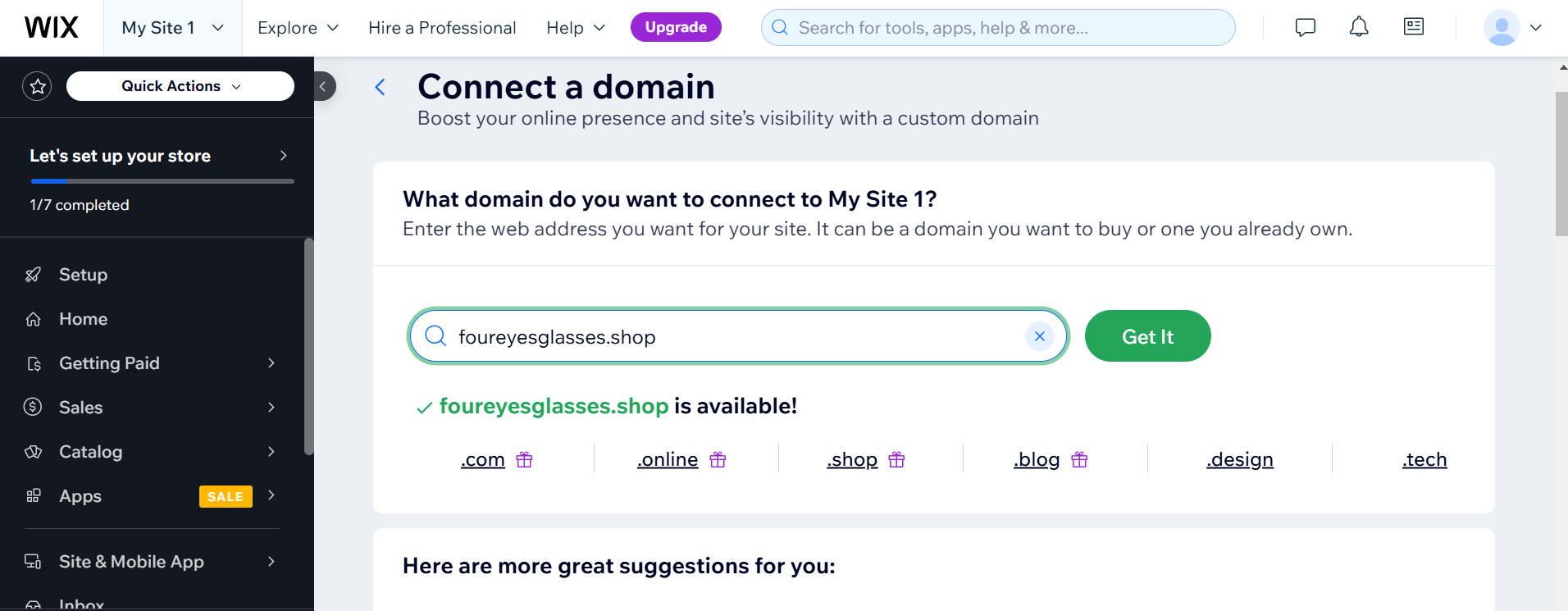
Nếu bạn không sử dụng gói miễn phí, trang web của bạn sẽ bị giới hạn ở tên miền phụ có hậu tố “.wix.com”, thay vì một tên miền đơn giản như “tech.co”. Điều này ảnh hưởng đến uy tín thương hiệu của bạn, giảm hiệu quả SEO và khiến khó tiếp cận người dùng hơn.
May mắn thay, Wix cũng cung cấp dịch vụ bán tên miền. Bạn chỉ cần truy cập trang web của Wix, sau đó tìm kiếm tên miền còn trống để mua và sử dụng.
4. Chọn mẫu giao diện (template)
Wix cung cấp hơn 2.000 mẫu giao diện trang web, đây là bộ sưu tập lớn nhất trong ngành.
Để so sánh, nền tảng được đánh giá cao thứ hai là Squarespace chỉ cung cấp khoảng 180 mẫu.
Trình tạo trang web của Wix cũng phân loại mẫu theo từng chủ đề, bao gồm: hồ sơ cá nhân (portfolio), blog, nghệ thuật & văn hóa, và công nghệ, giúp bạn dễ dàng chọn mẫu phù hợp với mục đích của mình.
Thực tế, Wix có phạm vi mẫu giao diện phong phú nhất theo từng lĩnh vực ngành nghề so với bất kỳ trình tạo trang web nào mà chúng tôi đã nghiên cứu.
Nền tảng này thậm chí còn cung cấp mẫu chuyên biệt cho các lĩnh vực ngách, như âm nhạc & giải trí hoặc bất động sản — những lựa chọn mà Shopify không có.
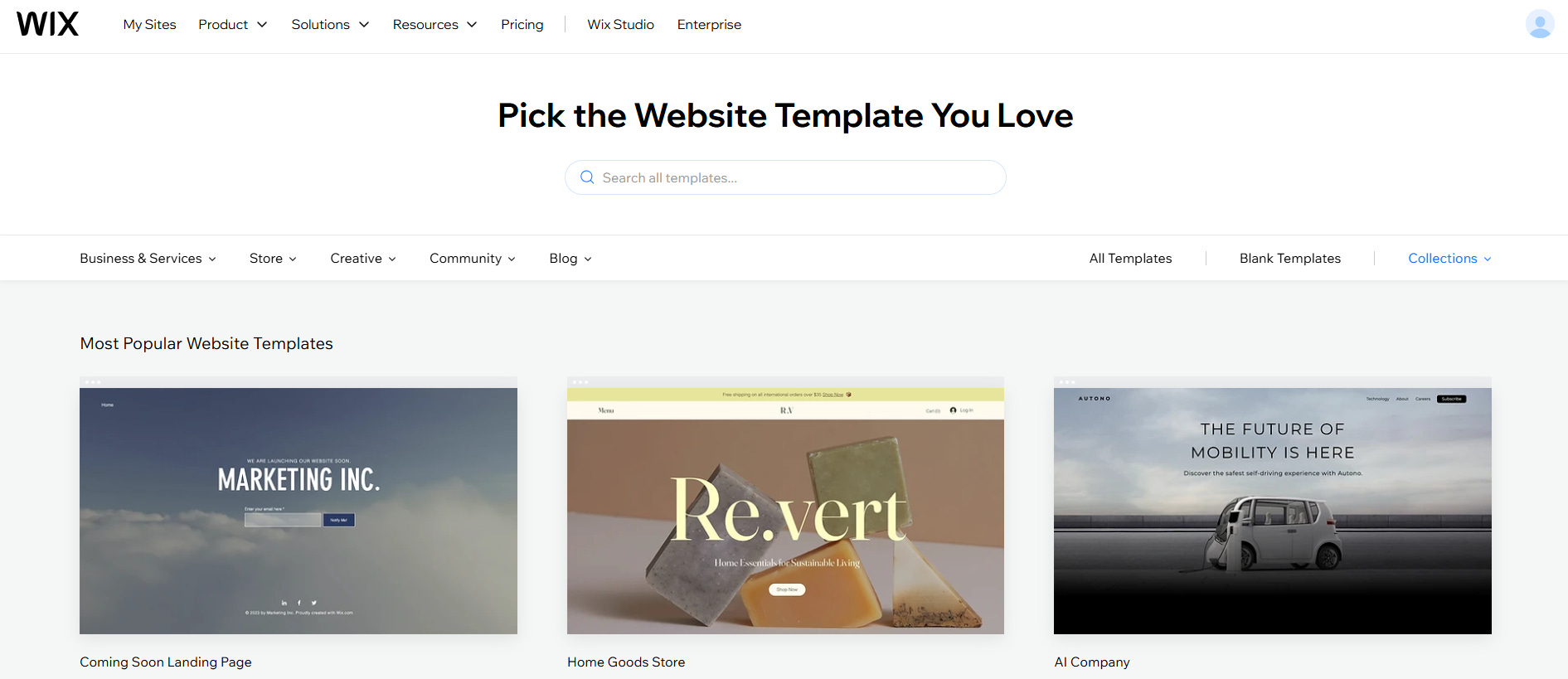
Bạn có thể sẽ cảm nhận ngay mẫu giao diện nào phù hợp nhất với doanh nghiệp của mình.
Tuy nhiên, nếu bạn cảm thấy choáng ngợp trước thư viện mẫu khổng lồ của Wix, hãy lọc bớt lựa chọn bằng cách nhập từ khóa liên quan vào thanh tìm kiếm ở góc phải phía trên cùng.
Cách này giúp bạn lọc kết quả theo loại hình kinh doanh, ngành nghề hoặc phong cách tổng thể, để tìm được mẫu phù hợp nhanh hơn.
Nếu bạn không thích bảng màu hay kiểu chữ của mẫu, đừng lo, vì bạn có thể chỉnh sửa những yếu tố đó sau.
Tuy vậy, bạn nên ưu tiên chọn mẫu giao diện phù hợp với mục đích kinh doanh, và hiển thị thông tin, nội dung trang web một cách rõ ràng, dễ hiểu nhất.
5. Chỉnh sửa thiết kế trang web của bạn
Sau khi chọn được mẫu giao diện, bạn sẽ cần tùy chỉnh lại theo ý muốn.
Đây chính là giai đoạn bạn thổi “linh hồn” vào trang web của mình, bằng cách:
Sắp xếp lại các thành phần bằng trình chỉnh sửa kéo–thả (drag-and-drop) của Wix,
Thay đổi bảng màu (color scheme),
Và thêm các yếu tố mới, chẳng hạn như hộp văn bản, thư viện hình ảnh, hoặc diễn đàn cộng đồng.
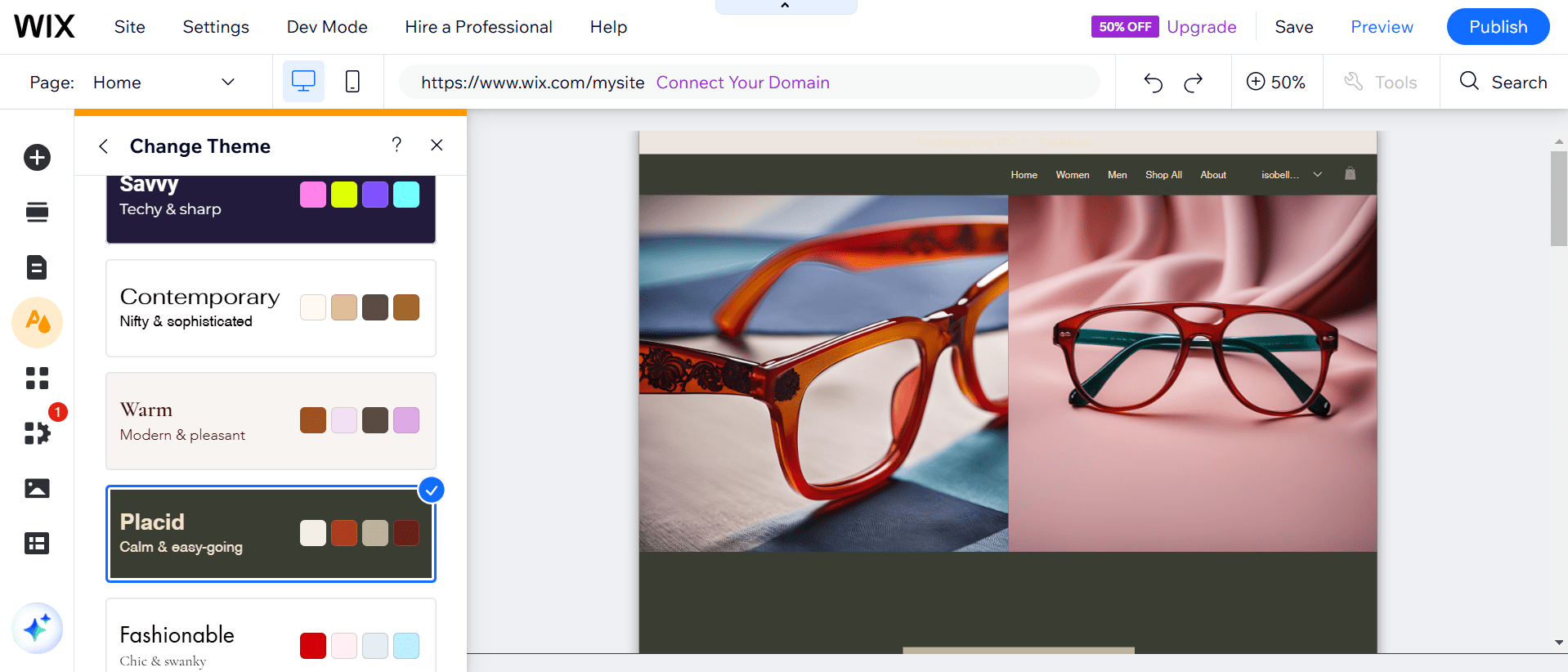
Tùy theo mục đích chính của trang web, bạn có thể thêm các phần (section) khác nhau để điều chỉnh chức năng của nó.
Ví dụ:
Nếu bạn muốn tăng độ tin cậy và củng cố uy tín thương hiệu, bạn có thể thêm phần đánh giá từ khách hàng (customer testimonial).
Hoặc nếu bạn muốn khách hàng dễ dàng liên hệ với bạn, hãy thêm hộp “Liên hệ với chúng tôi” (Contact Us).
Wix mang đến cho bạn gần như vô tận các khả năng tùy chỉnh, và đó là lý do tại sao nền tảng này được đánh giá là trình tạo website tùy biến tốt nhất trên thị trường.
Ngay cả khi một tính năng nào đó không có sẵn trực tiếp trong Wix, bạn vẫn có thể bổ sung bằng cách cài đặt một trong hơn 800 ứng dụng web có sẵn trong Wix App Market.
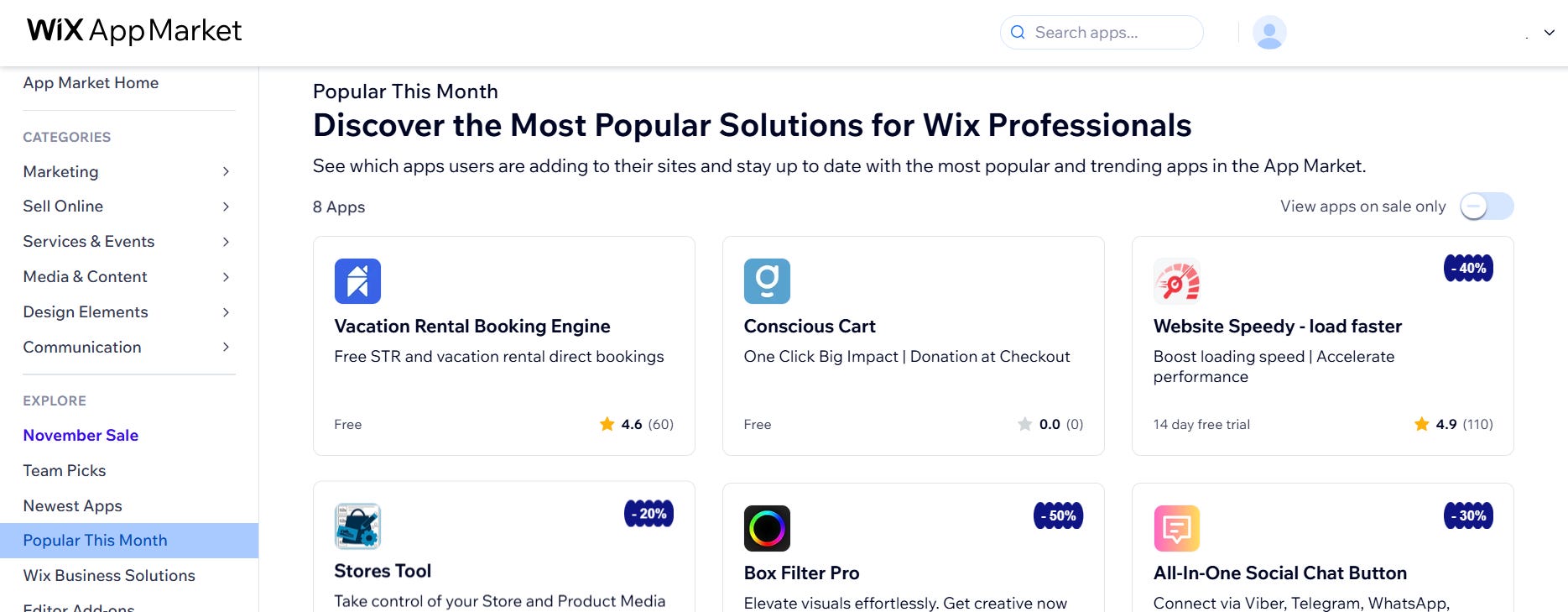
6. Thêm văn bản, hình ảnh và nội dung khác
Bây giờ là lúc bạn thêm nội dung gốc của mình lên trang web.
Wix giúp việc tải hình ảnh lên trở nên cực kỳ đơn giản — bạn chỉ cần:
Chọn “Upload & Import” trong thẻ Image (Hình ảnh),
Sau đó chọn những bức ảnh bạn muốn tải lên,
và hãy nhớ ưu tiên những hình ảnh sáng, bắt mắt để thu hút người xem.
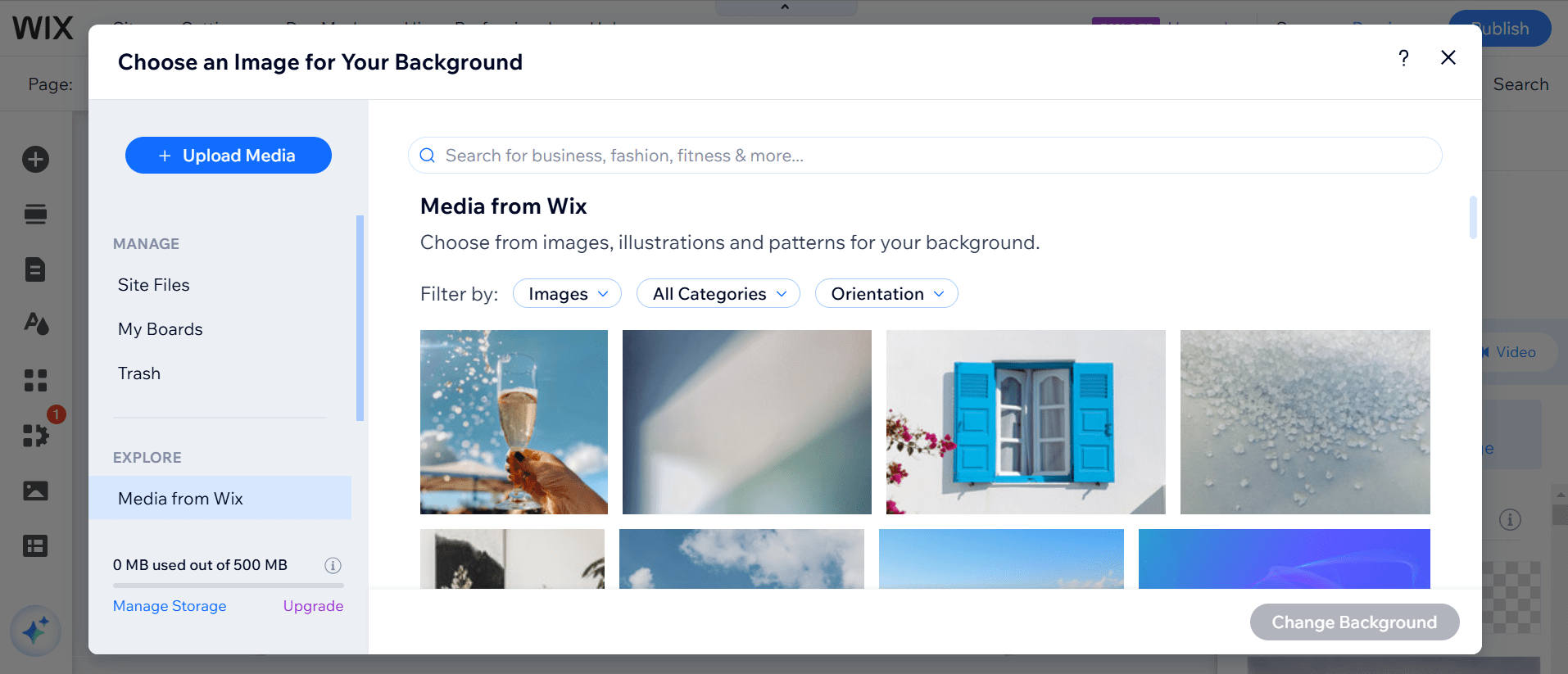
Không có hình ảnh độc quyền để sử dụng?
Đừng lo — Wix cho phép bạn chọn từ một bộ sưu tập lớn hình ảnh miễn phí bản quyền thông qua Stock Gallery.
Ngoài ra, nền tảng này còn cung cấp AI Image Creator, cho phép bạn tạo hình ảnh tùy chỉnh bằng trí tuệ nhân tạo chỉ với từ khóa mô tả nội dung bạn muốn.
Đây cũng là lúc bạn nên thêm nội dung văn bản (copy) độc đáo cho trang web của mình — bao gồm:
Tiêu đề (headers),
Giới thiệu ngắn gọn về doanh nghiệp,
Hoặc nội dung blog, nếu đây là một phần trong chiến lược marketing của bạn.
Nếu bạn đã biết mình muốn viết gì, bạn có thể nhập trực tiếp vào hộp văn bản.
Còn nếu bạn chưa có ý tưởng rõ ràng, hãy thử sử dụng công cụ tạo nội dung AI của Wix (AI Text Generator) — chỉ cần nhập vài gợi ý (prompt), rồi tùy chỉnh kết quả cho đến khi bạn cảm thấy hài lòng.
7. Cải thiện thứ hạng trang web bằng SEO
Tiếp theo, bạn cần mô tả trang web của mình bằng chính lời của bạn.
Đây là lúc bạn nên tận dụng các kỹ thuật tối ưu hóa công cụ tìm kiếm (SEO) — tức là những phương pháp giúp Google dễ dàng đưa đúng người dùng đến với trang web của bạn.
Việc sử dụng từ khóa phù hợp, định dạng nội dung hợp lý, hoặc chèn thêm các yếu tố như video nhúng (embedded videos) đều có thể giúp thu hút thêm người đọc.
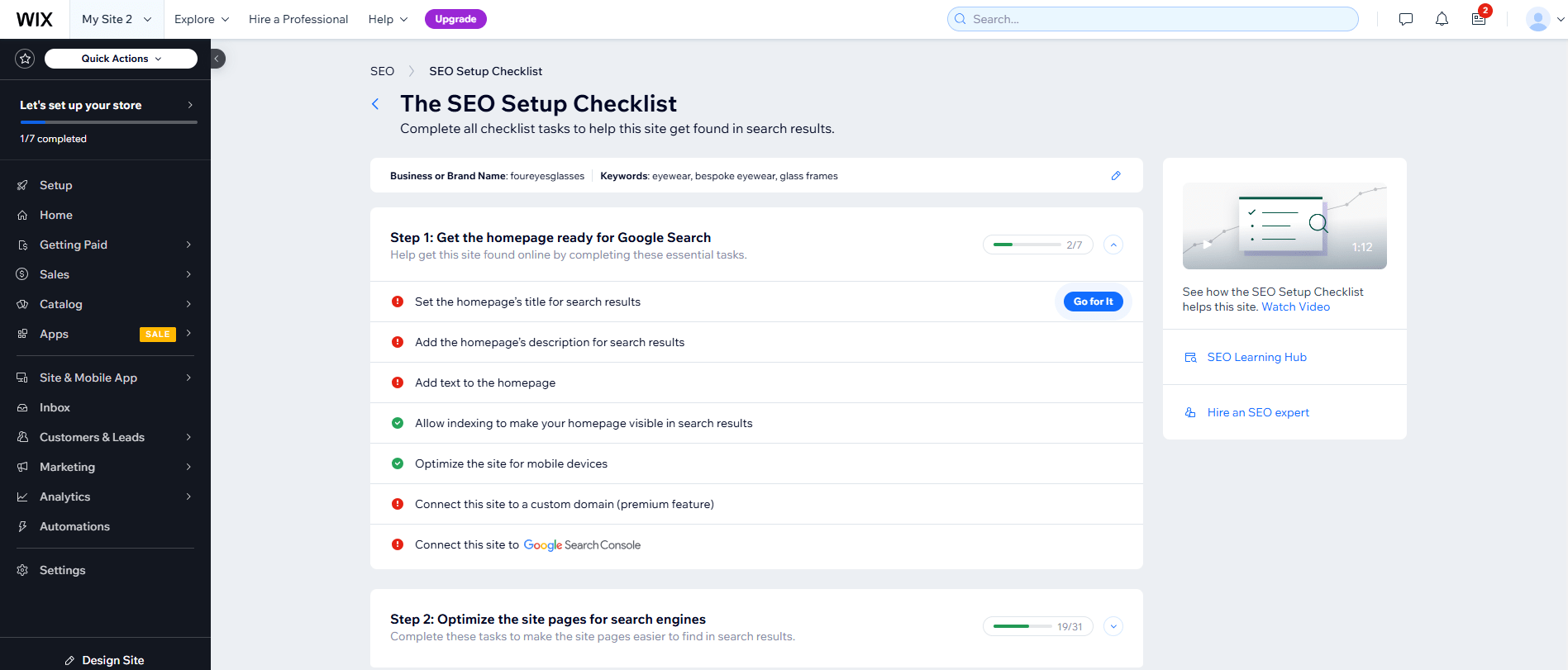
Wix cũng hỗ trợ bạn trong việc này: nền tảng cung cấp bộ công cụ SEO riêng, đi kèm với bảng điều khiển (dashboard) dành riêng cho SEO.
Nhờ những công cụ này, bạn có thể đo lường số lượt hiển thị (page impressions) theo ngày, tuần hoặc tháng, và so sánh với các giai đoạn trước đó để biết liệu lượng người truy cập đang tăng hay giảm.
8. Xem trước trang web của bạn
Trình chỉnh sửa Wix Editor có một số nút quan trọng nằm ở góc trên bên phải, bao gồm: “Save” (Lưu), “Preview” (Xem trước) và “Publish” (Xuất bản).
Trước khi xuất bản, bạn sẽ thường xuyên lưu lại các thay đổi, và việc xem trước trang web là cách duy nhất để đảm bảo mọi thứ đã sẵn sàng.
Khi nhấn nút Preview, bạn có thể xem trang web như cách mà khách truy cập sẽ thấy.
Hãy tự hỏi:
Mọi thông tin đã rõ ràng chưa?
Trang web có hướng người dùng đến hành động tiếp theo không (ví dụ như mua hàng hoặc liên hệ qua email)?
Khách truy cập sẽ còn thắc mắc điều gì không?
Khi bạn đã kiểm tra và hài lòng với câu trả lời cho những câu hỏi trên, bạn đã sẵn sàng để xuất bản trang web của mình với Wix.
Mẹo khi sử dụng trình tạo trang web AI của Wix
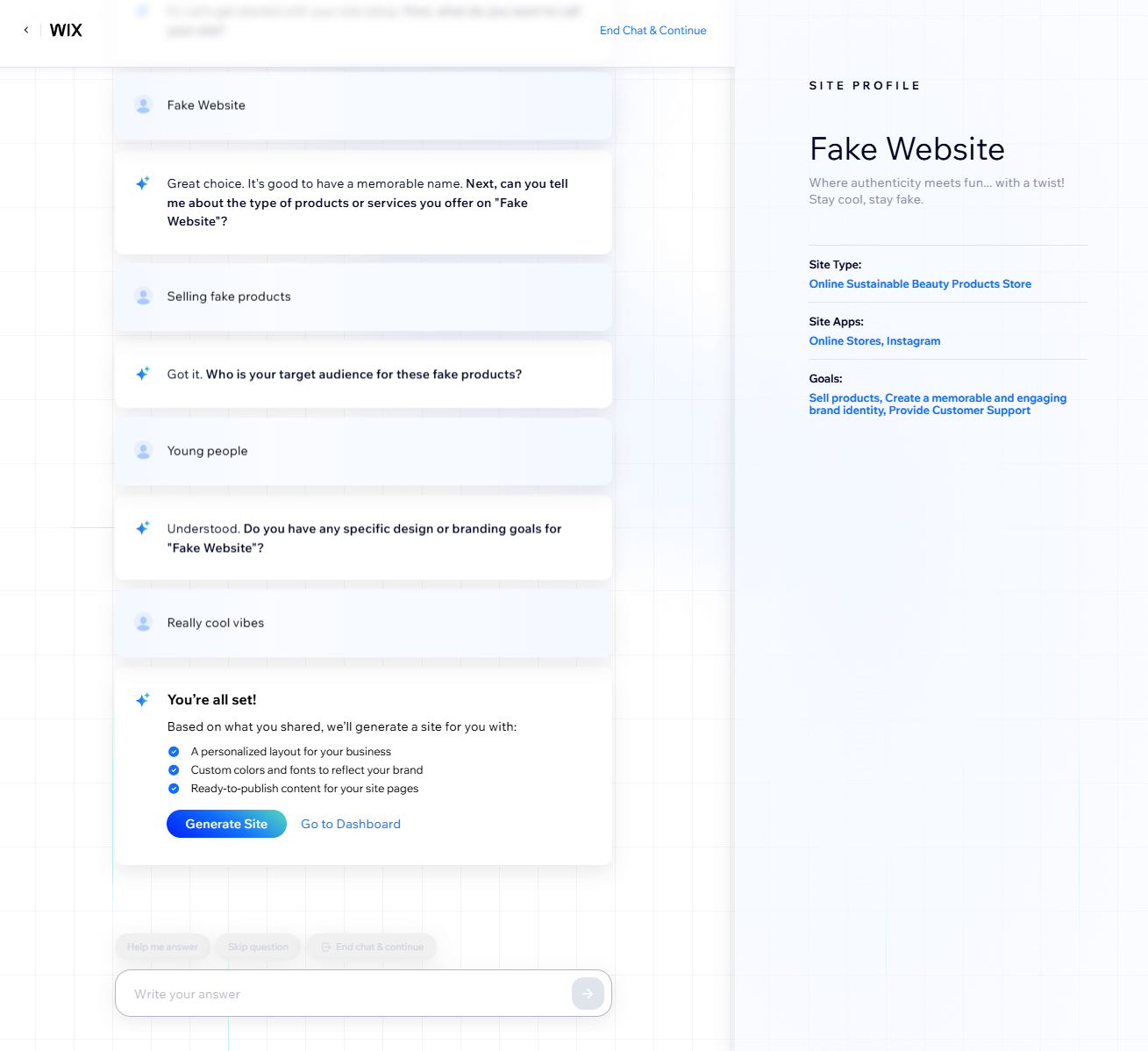
Nếu bạn quyết định bắt đầu quá trình thiết lập bằng trình tạo AI của Wix, thì bạn chỉ cần trả lời một vài câu hỏi đơn giản về trang web của mình.
Trước hết, bạn sẽ được yêu cầu nhập một vài thông tin về “nội dung trang web của bạn”.
Bạn chỉ cần tóm tắt trong một câu ngắn gọn, và nên sử dụng ngôi thứ nhất (tôi/chúng tôi) khi mô tả về doanh nghiệp của mình để tạo cảm giác gần gũi, tự nhiên.
Nền tảng hoạt động tương tự ChatGPT này cũng sẽ hỏi thêm một số thông tin chi tiết khác, bao gồm:
Tên doanh nghiệp,
Sản phẩm hoặc dịch vụ bạn cung cấp,
Mục tiêu bổ sung cho trang web (nếu có),
Và điểm khác biệt của bạn so với đối thủ (unique selling point).
Sau khi bạn nhập đầy đủ thông tin, trình tạo AI của Wix sẽ đưa bạn trở lại bảng điều khiển (dashboard), nơi bạn có thể xem và chỉnh sửa trang web do AI tạo ra theo ý muốn.
Không biết trả lời thế nào ư?
Đừng lo — Wix cho phép bạn bỏ qua câu hỏi, yêu cầu trợ giúp, hoặc thậm chí kết thúc cuộc trò chuyện sớm để tự xây dựng trang web thủ công nếu bạn không muốn tiếp tục quy trình tạo bằng AI.
Để tìm hiểu thêm về các tính năng AI của Wix, bao gồm so sánh khả năng của trình tạo AI của Wix với các đối thủ khác, bạn có thể xem hướng dẫn của chúng tôi về những trình tạo website AI tốt nhất hiện nay.