
Tạo chatbot AI bằng n8n
Viết bởi: Huy Hoàng

Dù bạn đã từng sử dụng n8n hay đây là lần đầu tiên, tôi sẽ hướng dẫn bạn cách các thành phần trong một quy trình AI kết hợp với nhau, và cùng bạn xây dựng một tác nhân trò chuyện AI hoàn chỉnh mà bạn có thể dễ dàng tùy chỉnh theo nhu cầu của mình.
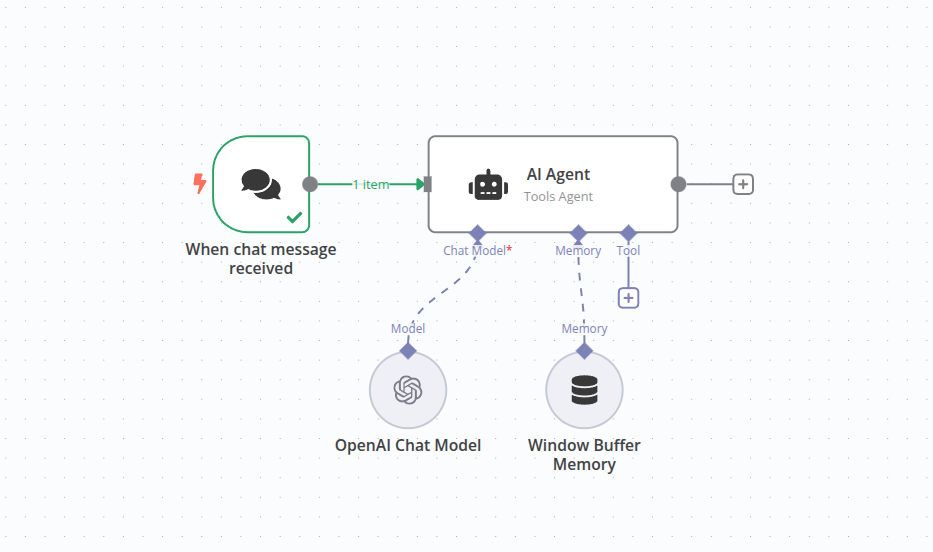
Nhiều người cảm thấy dễ tiếp thu thông tin mới hơn khi xem dưới dạng video. Bài hướng dẫn này được xây dựng dựa trên một trong những video phổ biến của n8n mà mình đã học được.
Những gì bạn sẽ cần
n8n: Trong hướng dẫn này, tôi khuyến nghị bạn sử dụng dịch vụ n8n Cloud – hiện có bản dùng thử miễn phí cho người mới! Nếu bạn muốn tự cài đặt, hãy tham khảo các trang hướng dẫn cài đặt.
Thông tin xác thực cho mô hình trò chuyện: Trong hướng dẫn này, tôi sử dụng OpenAI, nhưng bạn cũng có thể dễ dàng dùng DeepSeek, Google Gemini, Groq, Azure và nhiều dịch vụ khác (xem thêm trong tài liệu về các sub-node).
Những gì bạn sẽ học
Các khái niệm AI trong n8n
Cách sử dụng AI Agent node
Làm việc với Chat input
Kết nối với các mô hình AI
Tùy chỉnh dữ liệu đầu vào
Quan sát cuộc trò chuyện
Thêm tính năng lưu trữ (persistence)
Các khái niệm AI trong n8n
Nếu bạn đã quen thuộc với AI, bạn có thể bỏ qua phần này. Đây chỉ là phần giới thiệu cơ bản về các khái niệm AI và cách chúng có thể được áp dụng trong quy trình làm việc (workflow) của n8n.
Một AI agent được xây dựng dựa trên các Mô hình ngôn ngữ lớn (LLMs), vốn tạo ra văn bản từ dữ liệu đầu vào bằng cách dự đoán từ tiếp theo. Trong khi LLM chỉ đơn thuần xử lý đầu vào để sinh đầu ra, thì AI agent bổ sung thêm khả năng hướng mục tiêu: chúng có thể sử dụng công cụ, xử lý kết quả, và đưa ra quyết định để hoàn thành nhiệm vụ cũng như giải quyết vấn đề.
Trong n8n, AI agent được thể hiện dưới dạng một node với một số kết nối mở rộng.
Bằng cách đưa AI agent vào như một node, n8n có thể kết hợp các bước do AI điều khiển với lập trình truyền thống để tạo ra những quy trình làm việc (workflow) hiệu quả và áp dụng được trong thực tế.
Ví dụ: những tác vụ đơn giản như kiểm tra tính hợp lệ của một địa chỉ email thì không cần đến AI. Nhưng với những tác vụ phức tạp hơn, chẳng hạn như xử lý nội dung của một email hoặc làm việc với dữ liệu đa phương thức (ví dụ: hình ảnh, âm thanh), thì việc sử dụng AI agent lại cực kỳ hữu ích.
1. Tạo một workflow mới
Khi bạn mở n8n, bạn sẽ thấy một trong hai trường hợp:
Workflow trống: nếu bạn chưa có workflow nào và đây là lần đầu tiên bạn đăng nhập. Hãy sử dụng workflow này.
Danh sách Workflows trên trang Overview. Chọn nút universal create resource icon để tạo một workflow mới.
2. Thêm một trigger node
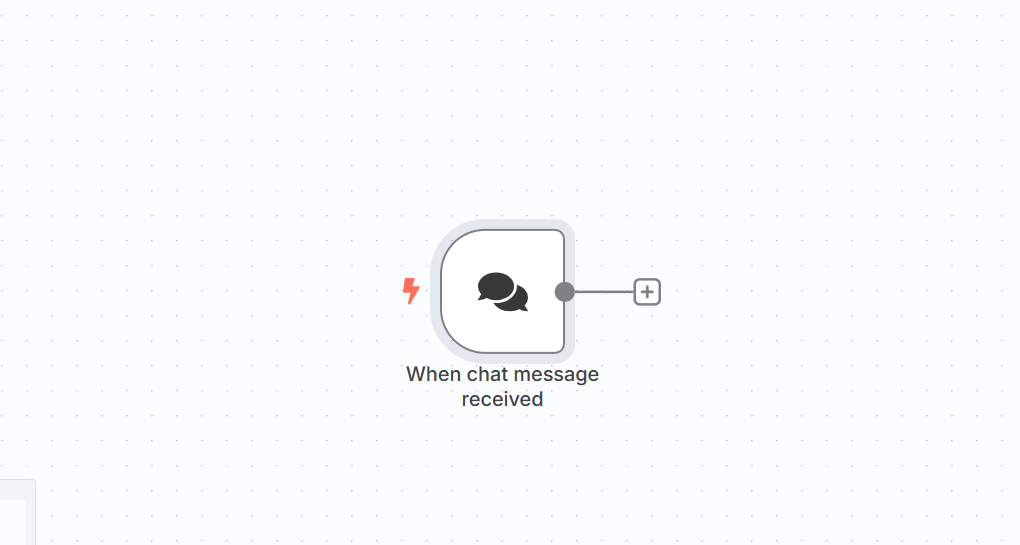
Mọi workflow đều cần một điểm bắt đầu. Trong n8n, những điểm này được gọi là trigger nodes. Với workflow này, chúng ta sẽ bắt đầu bằng một chat node.
Chọn Add first step hoặc nhấn Tab để mở menu node.
Gõ tìm Chat Trigger. n8n sẽ hiển thị danh sách các node khớp với từ khóa tìm kiếm.
Chọn Chat Trigger để thêm node vào canvas. n8n sẽ mở giao diện của node.
Đóng phần chi tiết node (chọn Back to canvas) để quay lại màn hình canvas.
3. Thêm một AI Agent Node
AI Agent node là phần cốt lõi để bạn đưa AI vào trong workflow của mình.
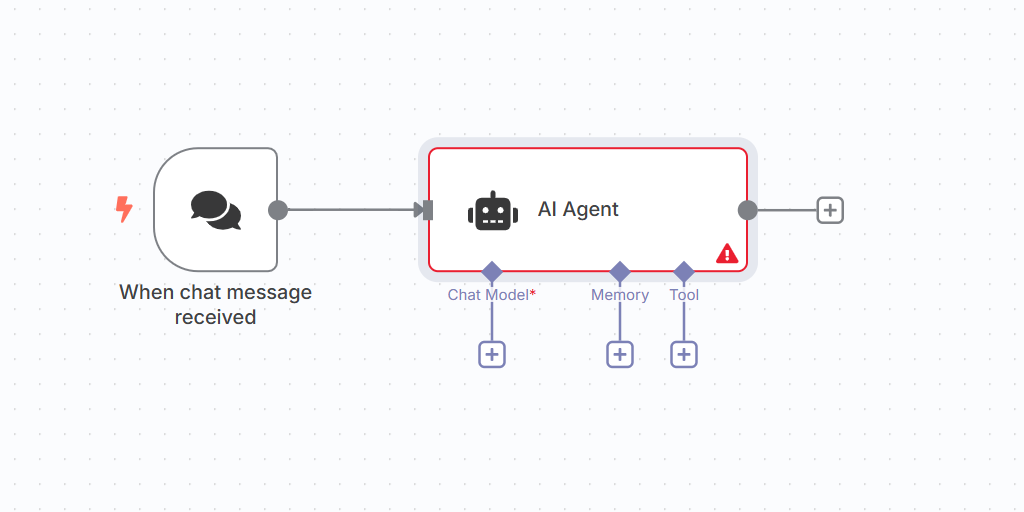
Chọn biểu tượng Add node trên trigger node để mở hộp tìm kiếm node.

Gõ từ khóa “AI” và chọn AI Agent node để thêm vào.
Giao diện chỉnh sửa của AI Agent sẽ được hiển thị.

Trong giao diện này, có một số trường bạn có thể thay đổi. Tuy nhiên, vì chúng ta đang sử dụng Chat Trigger node, nên các thiết lập mặc định cho source và specification của prompt không cần thay đổi.
4. Cấu hình node
Các AI Agent cần có một chat model đi kèm để xử lý các prompt đầu vào.
Thêm một chat model bằng cách nhấn vào nút Add node (dấu cộng) bên dưới phần Chat Model connection trên AI Agent node (đây là kết nối đầu tiên ở cạnh dưới của node).
Hộp thoại tìm kiếm sẽ xuất hiện, được lọc sẵn theo “Language Models”. Đây là những mô hình đã được n8n hỗ trợ sẵn. Trong hướng dẫn này, chúng ta sẽ dùng OpenAI Chat Model.
Khi bạn chọn OpenAI Chat Model từ danh sách, nó sẽ được gắn vào AI Agent node và mở giao diện chỉnh sửa node.
Trong giao diện này, một trong những tham số bạn có thể thay đổi là “Model”. Lưu ý: với tài khoản OpenAI cơ bản, bạn chỉ có thể sử dụng “gpt-4o-mini”.
5. Thêm thông tin xác thực (nếu cần)
Để n8n có thể giao tiếp với chat model, bạn cần cung cấp thông tin xác thực (credentials – tức dữ liệu đăng nhập để truy cập vào một dịch vụ trực tuyến khác).
Nếu bạn đã cấu hình sẵn thông tin xác thực cho OpenAI, thì chúng sẽ tự động xuất hiện trong credentials selector.
Nếu chưa có, bạn có thể sử dụng Credentials selector để thêm một thông tin xác thực mới.
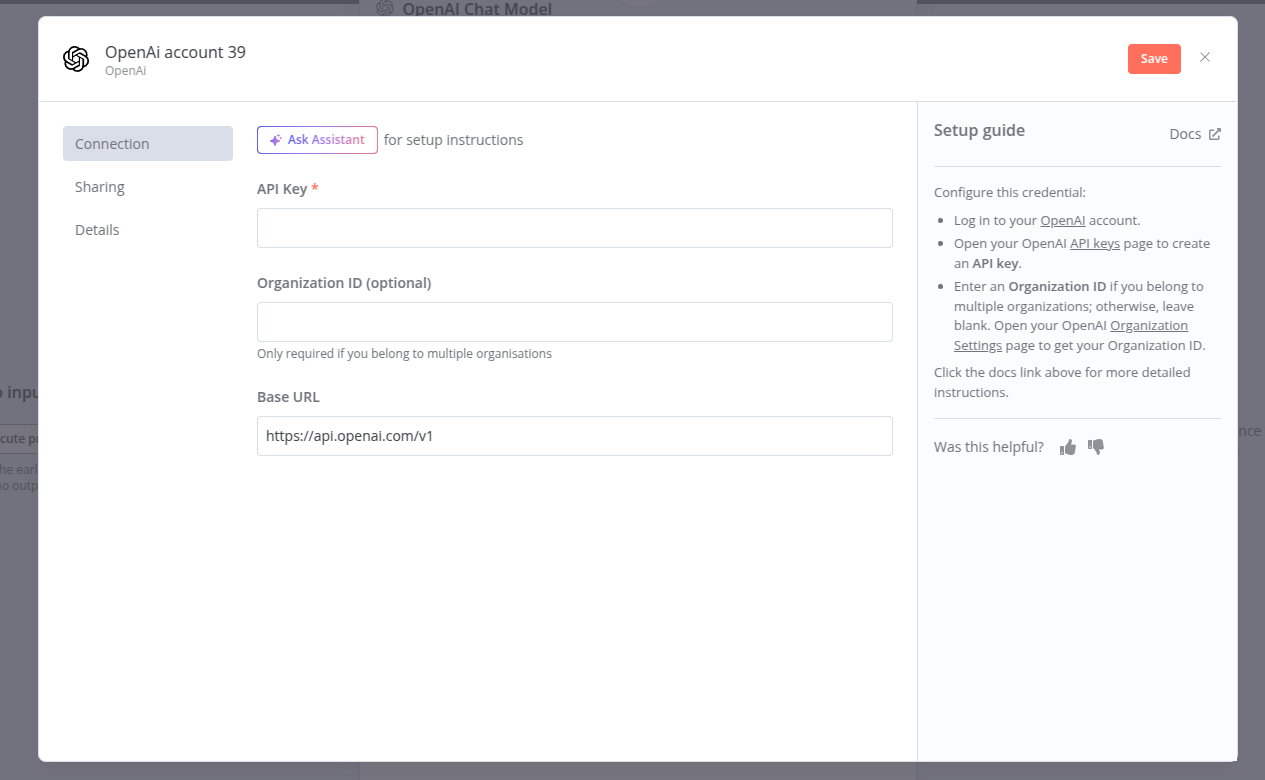
Để thêm một thông tin xác thực mới, hãy nhấp vào dòng chữ ‘Select credential’. Khi đó sẽ xuất hiện tùy chọn để bạn thêm một credential mới.
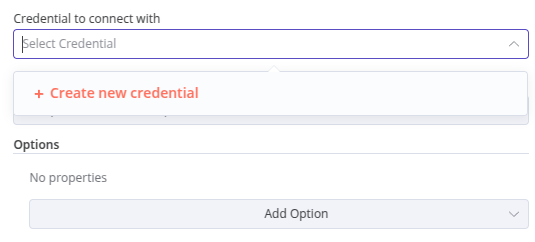
Thông tin xác thực này chỉ cần một API key. Khi bạn thêm bất kỳ loại credential nào, hãy chú ý phần văn bản ở bên phải – trong trường hợp này, sẽ có một liên kết tiện lợi đưa bạn trực tiếp đến tài khoản OpenAI để lấy API key.
API key chỉ là một chuỗi ký tự dài. Và đó là tất cả những gì bạn cần cho credential này. Chỉ cần sao chép nó từ trang web OpenAI và dán vào ô API key trong n8n.
6. Kiểm tra node
Bây giờ node đã được kết nối với Chat Trigger và một chat model, chúng ta có thể kiểm tra phần này của workflow.
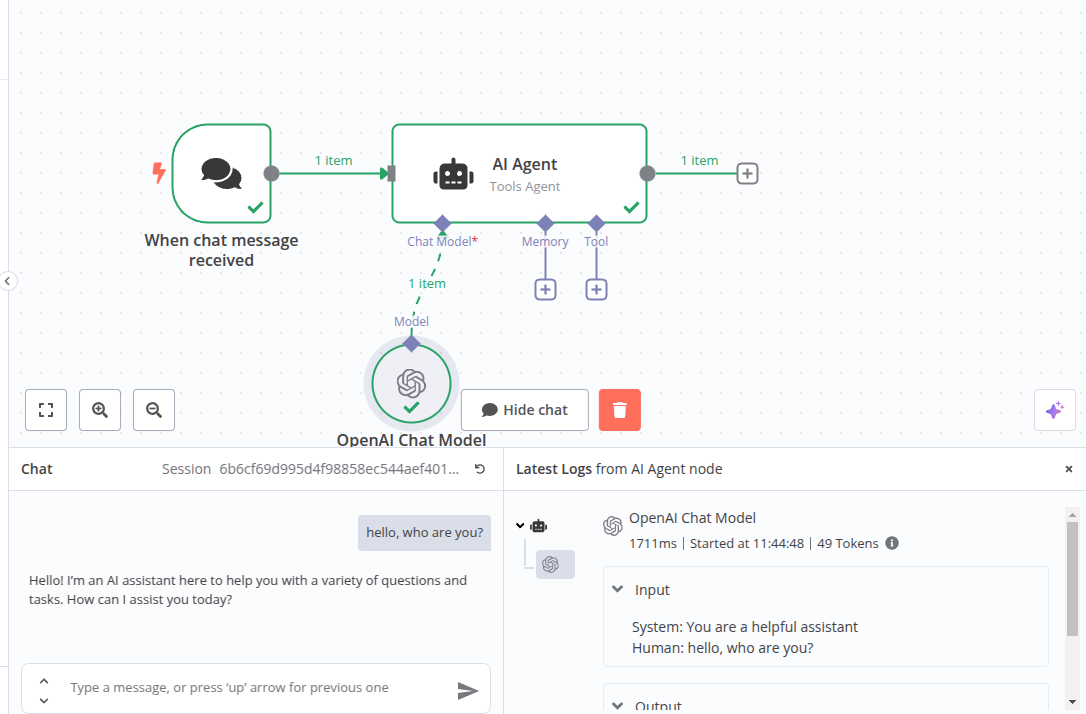
Nhấp vào nút “Chat” ở gần cuối màn hình canvas. Một cửa sổ chat cục bộ sẽ mở ra ở bên trái, còn log của AI Agent sẽ hiển thị ở bên phải.
Gõ một tin nhắn và nhấn Enter. Ngay lập tức, bạn sẽ thấy phản hồi từ chat model xuất hiện bên dưới tin nhắn của mình.
Cửa sổ log sẽ hiển thị dữ liệu đầu vào và đầu ra của AI Agent.
7. Thay đổi prompt
Trong phần log ở bước trước, bạn sẽ thấy có thêm một dữ liệu đặc biệt – đó là system prompt. Đây là thông điệp mặc định mà AI Agent dùng để khởi tạo mô hình chat. Từ log, bạn có thể thấy giá trị mặc định của nó là: “You are a helpful assistant”. Tuy nhiên, chúng ta hoàn toàn có thể thay đổi prompt này để điều chỉnh hành vi của mô hình chat.
Mở AI Agent node.
Ở cuối bảng thiết lập, bạn sẽ thấy mục Options và một hộp chọn tên là Add Option.
Tại đây, hãy chọn System message.
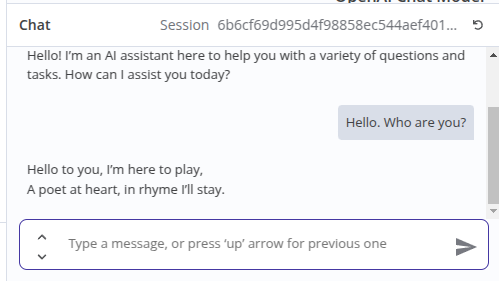
Bây giờ system message sẽ hiển thị ra. Đây chính là prompt khởi tạo mà bạn đã thấy trong phần log trước đó. Hãy thay đổi nó sang nội dung khác để điều khiển mô hình chat theo cách bạn muốn.
Sau đó, đóng node và quay lại cửa sổ chat. Gõ lại tin nhắn của bạn và quan sát xem phản hồi đã thay đổi như thế nào.
8. Thêm khả năng lưu trữ (Persistence)
Mô hình chat hiện đã có thể đưa ra phản hồi hữu ích, nhưng vẫn tồn tại một vấn đề — điều này sẽ lộ rõ khi bạn thử trò chuyện.
Hãy mở cửa sổ chat và nói với mô hình chat tên của bạn, ví dụ: “Xin chào, tôi tên là Nam”.
Chờ phản hồi, sau đó nhập tiếp tin nhắn: “Tên tôi là gì?”
Kết quả là AI sẽ không thể cho bạn biết tên của bạn, dù có thể nó sẽ xin lỗi rất “lịch sự”.
Nguyên nhân là vì chúng ta chưa lưu lại ngữ cảnh hội thoại. AI Agent hiện tại không có trí nhớ.
Để AI Agent có thể ghi nhớ những gì đã diễn ra trong cuộc trò chuyện, chúng ta cần lưu lại ngữ cảnh. Ta có thể làm điều này bằng cách thêm memory vào AI Agent node.
Trên canvas, nhấp vào biểu tượng Add node ở cạnh dưới của AI Agent node, chỗ được gắn nhãn “Memory”.
Trong bảng hiện ra, chọn “Simple Memory”. Tùy chọn này sẽ sử dụng bộ nhớ của phiên bản n8n đang chạy, và thường là đủ cho các trường hợp sử dụng đơn giản.
Giá trị mặc định là lưu lại 5 lượt tương tác, và điều này đã phù hợp với ví dụ này. Tuy nhiên, bạn hãy nhớ vị trí của tùy chọn này để có thể thay đổi khi cần.
Giờ hãy lặp lại ví dụ trò chuyện ở trên, và bạn sẽ thấy AI Agent đã có thể nhớ được tên của bạn.
9. Lưu workflow
Trước khi thoát khỏi workflow editor, hãy nhớ lưu workflow, nếu không tất cả thay đổi của bạn sẽ bị mất.
Nhấp vào nút “Save” ở góc trên bên phải cửa sổ editor.
Workflow của bạn sẽ được lưu lại và bạn có thể mở lại sau để tiếp tục trò chuyện hoặc bổ sung thêm tính năng mới.
Chúc mừng bạn! 🎉
Bạn vừa hoàn thành những bước đầu tiên trong việc xây dựng các workflow hữu ích và hiệu quả với AI. Trong hướng dẫn này, chúng ta đã cùng tìm hiểu các khối xây dựng cơ bản của một workflow AI, thêm AI Agent và chat model, cũng như chỉnh sửa prompt để có được phản hồi mong muốn. Ngoài ra, chúng ta cũng đã bổ sung memory để cuộc trò chuyện có thể ghi nhớ ngữ cảnh giữa các tin nhắn.
mọi người có thể sử dụng nhiêu nguồn api key free của nền tảng AI khác ạ