
Tạo ứng dụng bằng Gemini
Nguồn: Appsheet
Gemini cho Việc Tạo Ứng Dụng có sẵn cho tất cả các tài khoản AppSheet trả phí, bao gồm khách hàng Google Workspace với AppSheet Core và AppSheet Enterprise Plus, cũng như các tài khoản cá nhân với AppSheet Publisher Pro, AppSheet Starter, AppSheet Core và AppSheet Enterprise Plus.
Gemini cho Việc Tạo Ứng Dụng cho phép bạn xây dựng ứng dụng chỉ bằng cách mô tả quy trình kinh doanh hoặc ý tưởng của mình bằng ngôn ngữ tự nhiên.
Ví dụ, bạn có thể cung cấp cho Gemini một mô tả về ứng dụng quản lý kiểm tra cơ sở vật chất. Gemini sẽ trả về cấu trúc ứng dụng mà bạn có thể xem xét, tùy chọn chỉnh sửa, và tạo ứng dụng kiểm tra, như sơ đồ sau đây cho thấy:
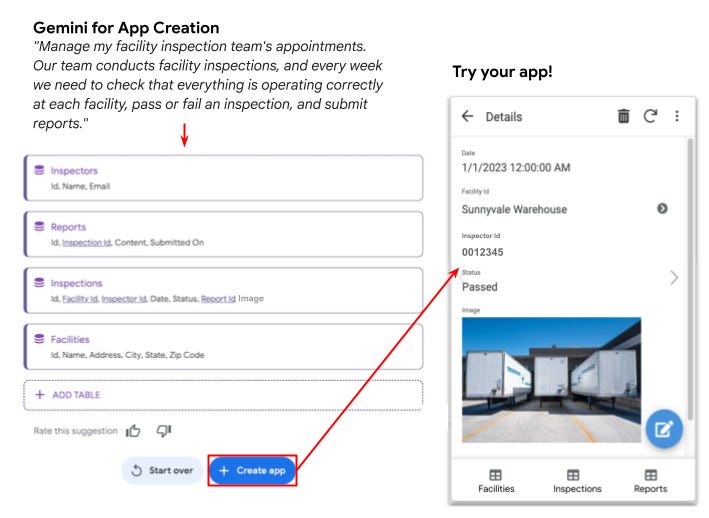
Các phần sau mô tả cách tạo ứng dụng sử dụng Gemini cho Việc Tạo Ứng Dụng:
Truy cập Gemini cho Việc Tạo Ứng Dụng
Bước 1: Mô tả ý tưởng hoặc quy trình ứng dụng của bạn
Bước 2: Xem xét và chỉnh sửa cấu trúc ứng dụng
Bước 3: Tạo và tùy chỉnh ứng dụng của bạn
Xem thêm: Câu hỏi thường gặp về Gemini trong AppSheet.
Người dùng có quyền quản trị viên có thể tắt tính năng tạo ứng dụng hỗ trợ AI bằng cách làm theo các bước được mô tả trong Bật hoặc tắt Gemini cho Việc Tạo Ứng Dụng. Cài đặt này được áp dụng ở cấp độ nhóm, vì vậy nếu bạn có nhiều nhóm, bạn sẽ cần tắt nó cho từng nhóm liên quan.
Truy Cập Gemini Cho Việc Tạo Ứng Dụng
Để truy cập Gemini cho Việc Tạo Ứng Dụng:
Truy cập My Apps:
Đăng nhập vào AppSheet. My Apps sẽ được hiển thị mặc định.
Nhấp vào My Apps trong thanh điều hướng trên cùng.
Chọn My Apps từ menu thả xuống hồ sơ tài khoản.
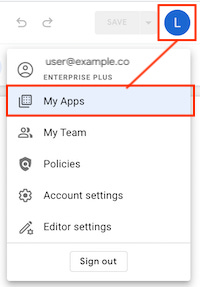
Để biết thêm thông tin về trang My Apps, xem Khám phá trang My Apps.
Nhấp vào + Create > App > Start with Gemini.
Giao diện trò chuyện hỗ trợ Gemini sẽ mở ra.
Tạo ứng dụng của bạn sử dụng Gemini cho Việc Tạo Ứng Dụng trong ba bước:
Bước 1: Mô tả ý tưởng hoặc quy trình ứng dụng của bạn
Bước 2: Xem xét và chỉnh sửa cấu trúc ứng dụng của bạn
Bước 3: Tạo và tùy chỉnh ứng dụng của bạn
Bước 1. Mô tả ý tưởng hoặc quy trình ứng dụng của bạn
Tại lời nhắc của Gemini, thực hiện một trong các hành động sau và nhấn Enter:
Mô tả ý tưởng hoặc quy trình ứng dụng của bạn. Trong mô tả của bạn (còn gọi là lời nhắc), hãy cung cấp càng nhiều chi tiết càng tốt.
Nhấp vào một trong các lời nhắc mẫu được cung cấp để tự động điền vào lời nhắc.
Gemini sẽ phản hồi bằng cấu trúc ứng dụng tóm tắt dữ liệu sẽ được quản lý bởi ứng dụng của bạn, bao gồm các bảng và các cột liên quan của chúng.
Hãy sử dụng ví dụ đơn giản về kiểm tra cơ sở vật chất:
Nhập: Quản lý kiểm tra cơ sở vật chất của tôi. Các thanh tra của chúng tôi thực hiện kiểm tra cơ sở vật chất, và mỗi tuần chúng tôi cần kiểm tra rằng mọi thứ đang hoạt động đúng tại mỗi cơ sở, phê duyệt hoặc không phê duyệt kiểm tra, và tạo và gửi báo cáo.
Gemini phản hồi bằng cấu trúc ứng dụng:
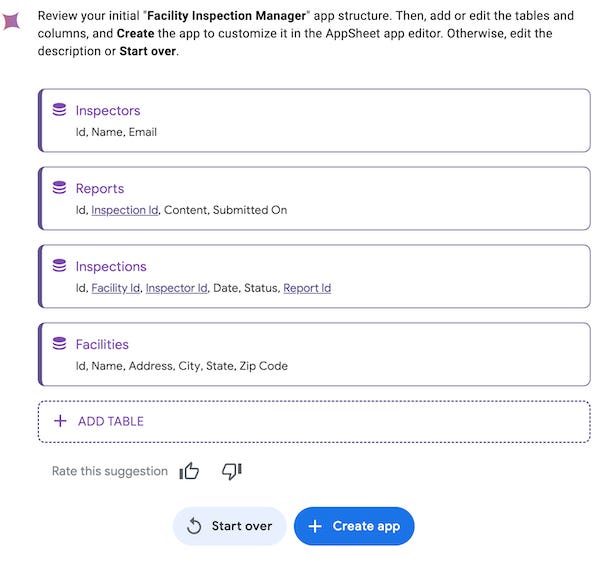
Trong ví dụ này, Gemini đã thực hiện những việc sau:
Tạo các bảng sau để theo dõi dữ liệu của bạn (tương tự như các tab trong bảng tính): Inspectors (Thanh tra), Reports (Báo cáo), Inspections (Kiểm tra), và Facilities (Cơ sở vật chất).
Tạo các cột, được liệt kê sau mỗi bảng, là các thuộc tính mô tả mỗi hàng trong bảng. Ví dụ, bảng Inspections bao gồm các cột sau: Id, Facility Id, Inspector Id, Date, Status, và Report Id.
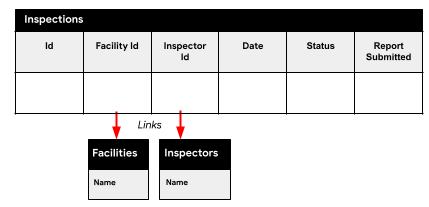
Thêm liên kết giữa các bảng. Ví dụ, trong bảng Inspections, các cột Facility Id và Inspector Id liên kết với cột Name trong bảng Facilities và Inspectors, tương ứng, như sơ đồ sau cho thấy:
Sơ đồ sau cung cấp ví dụ về cách ứng dụng của bạn có thể hiển thị và quản lý các bản ghi trong bảng Inspections.
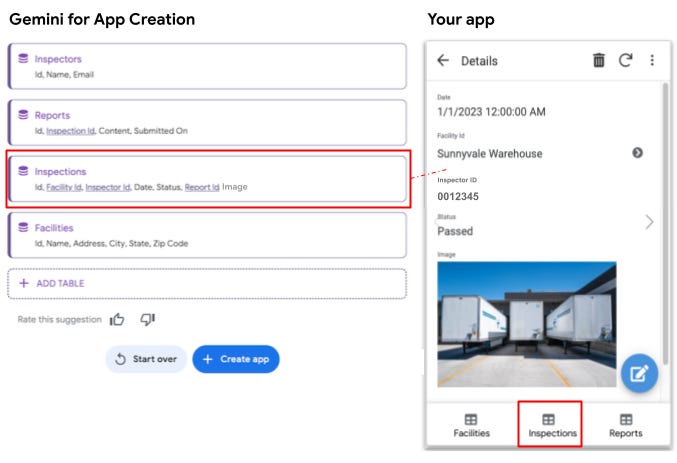
Lưu ý rằng bảng Inspections bao gồm một cột bổ sung: Image.
Bạn sẽ học cách thêm cột Image vào bảng Inspections trong bước tiếp theo.
Bước 2: Xem Xét Và Chỉnh Sửa Cấu Trúc Ứng Dụng Của Bạn
Xem xét và chỉnh sửa cấu trúc ứng dụng của bạn nếu cần.
Xem Xét Cấu Trúc Ứng Dụng Của Bạn
Xem xét cấu trúc ứng dụng và quyết định xem có thông tin khác mà bạn muốn theo dõi bằng ứng dụng của mình không.
Nếu bạn hài lòng với cấu trúc ứng dụng, nhấp vào Create app để tạo và tùy chỉnh ứng dụng của bạn.
Nếu bạn không hài lòng với cấu trúc ứng dụng, thực hiện một trong các hành động sau:
Chỉnh sửa cấu trúc ứng dụng của bạn (mô tả bên dưới).
Nhấp vào Start over để loại bỏ cấu trúc ứng dụng hiện tại và bắt đầu lại.
Chỉnh Sửa Cấu Trúc Ứng Dụng Của Bạn
Để chỉnh sửa cấu trúc ứng dụng, thực hiện một hoặc nhiều hành động sau:
Thêm một bảng
Chỉnh sửa một bảng
Xem thêm: Ví dụ: Chỉnh sửa một bảng
Thêm Một Bảng
Nhấp vào +Add table để thêm bảng mới.
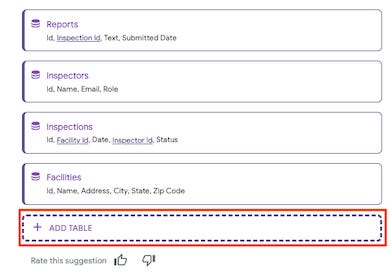
Một hộp thoại hiển thị yêu cầu bạn nhập tên bảng và thêm cột. Cột Id được tạo tự động, cung cấp ID duy nhất cho bảng mà không thể chỉnh sửa hoặc xóa.
Chỉnh Sửa Một Bảng
Nhấp vào một bảng trong cấu trúc ứng dụng để chỉnh sửa nó.
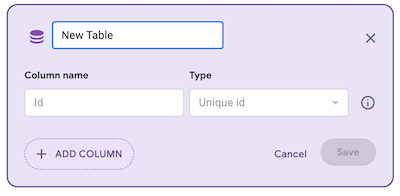
Hộp thoại Edit table hiển thị:
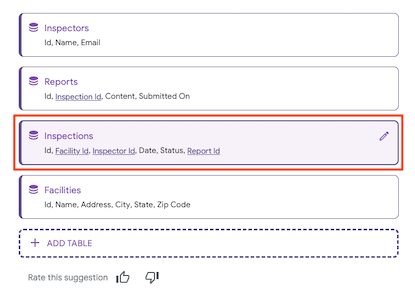
Hộp thoại Chỉnh sửa bảng hiển thị:
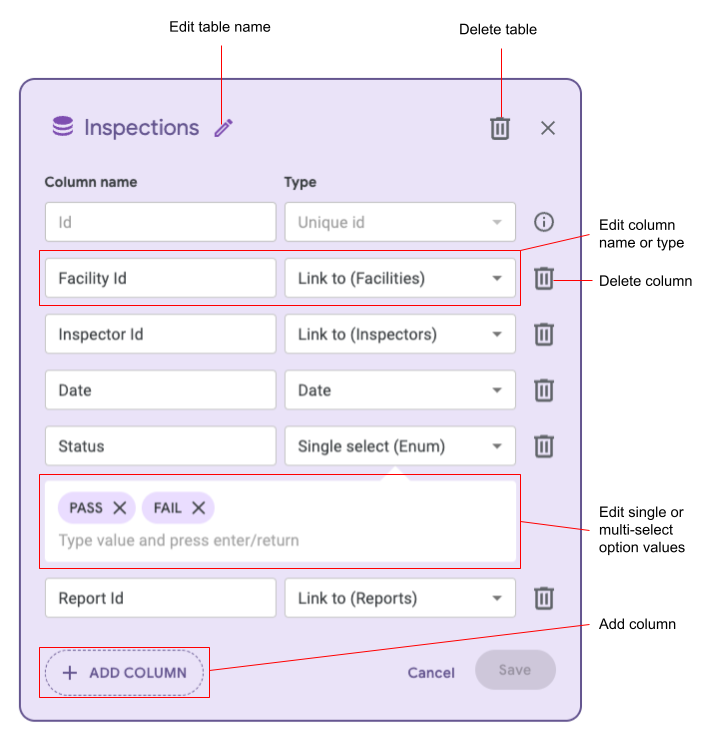
Như được hiển thị trong hình trước, bạn có thể chỉnh sửa bảng bằng cách thực hiện một hoặc nhiều hành động sau, sau đó nhấp vào Save để lưu thay đổi:
Chỉnh sửa tên bảng bằng cách nhấp vào biểu tượng chỉnh sửa bên cạnh tên bảng.
Thêm cột bằng cách nhấp vào + Add column. Nhập tên cột và chọn loại từ menu thả xuống. Nếu bạn chọn Single select hoặc Multi select (Enum), bạn sẽ được yêu cầu thêm một hoặc nhiều giá trị tùy chọn.
Chỉnh sửa tên cột hoặc loại, hoặc chỉnh sửa giá trị tùy chọn single- hoặc multi-select.
Lưu ý: Cột Id cung cấp ID duy nhất cho bảng và không thể chỉnh sửa hoặc xóa.
Xóa cột bằng cách nhấp vào biểu tượng xóa bên cạnh cột. Bạn sẽ được yêu cầu xác nhận hoạt động.
Xóa toàn bộ bảng bằng cách nhấp vào biểu tượng xóa ở góc trên bên phải của hộp thoại. Bạn sẽ được yêu cầu xác nhận hoạt động.
Ví Dụ: Chỉnh Sửa Một Bảng
Hãy thêm cột Image vào bảng Inspections:
Nhấp vào bảng Inspections trong cấu trúc ứng dụng để chỉnh sửa nó.
Hộp thoại bảng Inspections hiển thị.
Nhấp vào bảng Kiểm tra trong cấu trúc ứng dụng để chỉnh sửa.
Hộp thoại bảng Kiểm tra sẽ hiển thị.
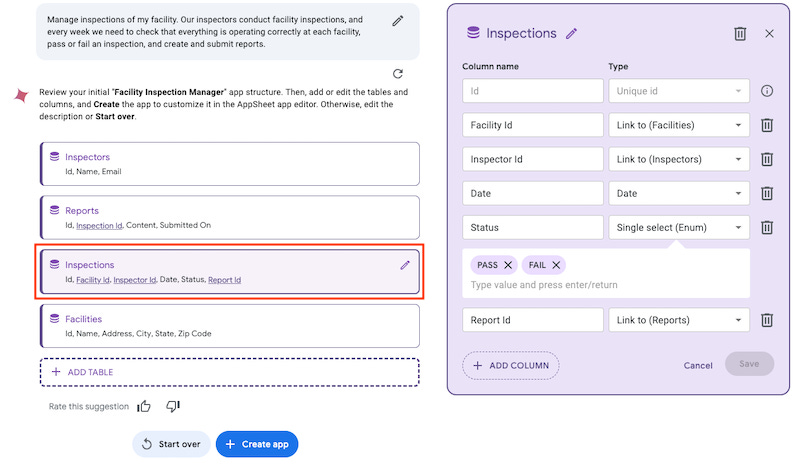
Nhấp vào + Thêm cột và nhập Hình ảnh cho tên và loại cột.
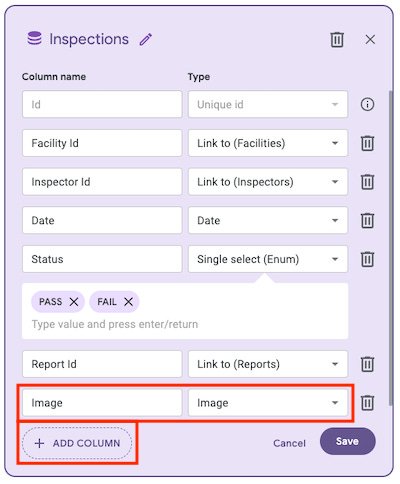
Nhấp vào Lưu.
Cột Hình ảnh sẽ được thêm vào bảng Kiểm tra.

Bước 3: Tạo Và Tùy Chỉnh Ứng Dụng Của Bạn
Khi bạn sẵn sàng tạo ứng dụng, nhấp vào Create app.
Gemini tạo ứng dụng của bạn và mở nó trong trình chỉnh sửa ứng dụng AppSheet, nơi bạn có thể xem trước, tùy chỉnh và chia sẻ ứng dụng của mình.
Thử nghiệm ứng dụng trực tiếp của bạn trên màn hình chào mừng, sau đó nhấp vào Customize with AppSheet để chuyển đến trình chỉnh sửa ứng dụng AppSheet.
Gemini tạo ứng dụng của bạn sử dụng cơ sở dữ liệu AppSheet và bao gồm dữ liệu mẫu có thể không chính xác. Trước khi sử dụng ứng dụng của bạn, hãy xóa dữ liệu mẫu.